
如何在 CoinUnited.io 上启用 Google 身份验证(2FA)?
通过开启 Google 验证,您可以在账户登录、提现和其他重要操作时增加一道安全防线。操作过程在手机端(APP)和网页端(Web)略有差异,下面将分别介绍。
在 CoinUnited.io 手机 APP 上启用 Google 验证
1. 在 CoinUnited.io APP 上点击「用户」>「安全」
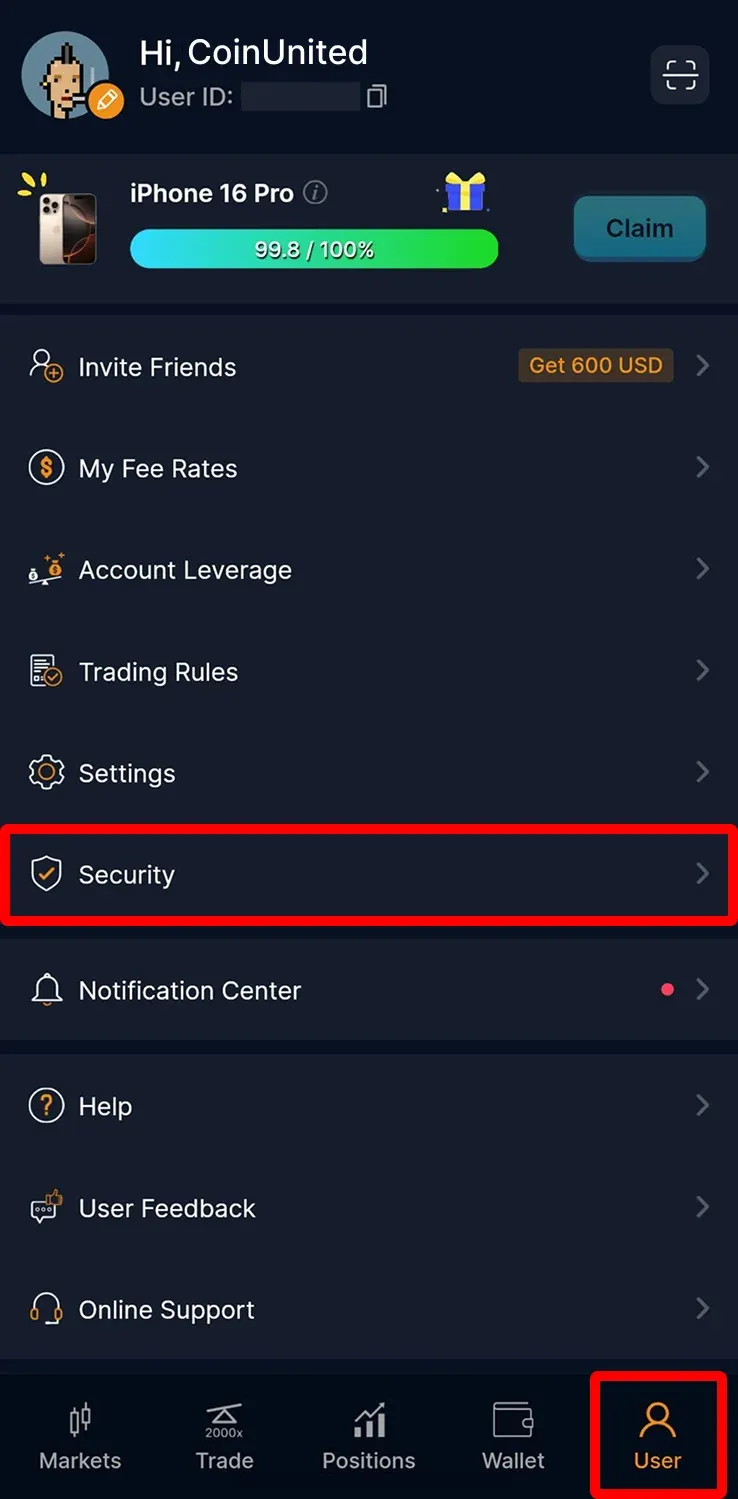
2. 点击「Google 双重身份验证」
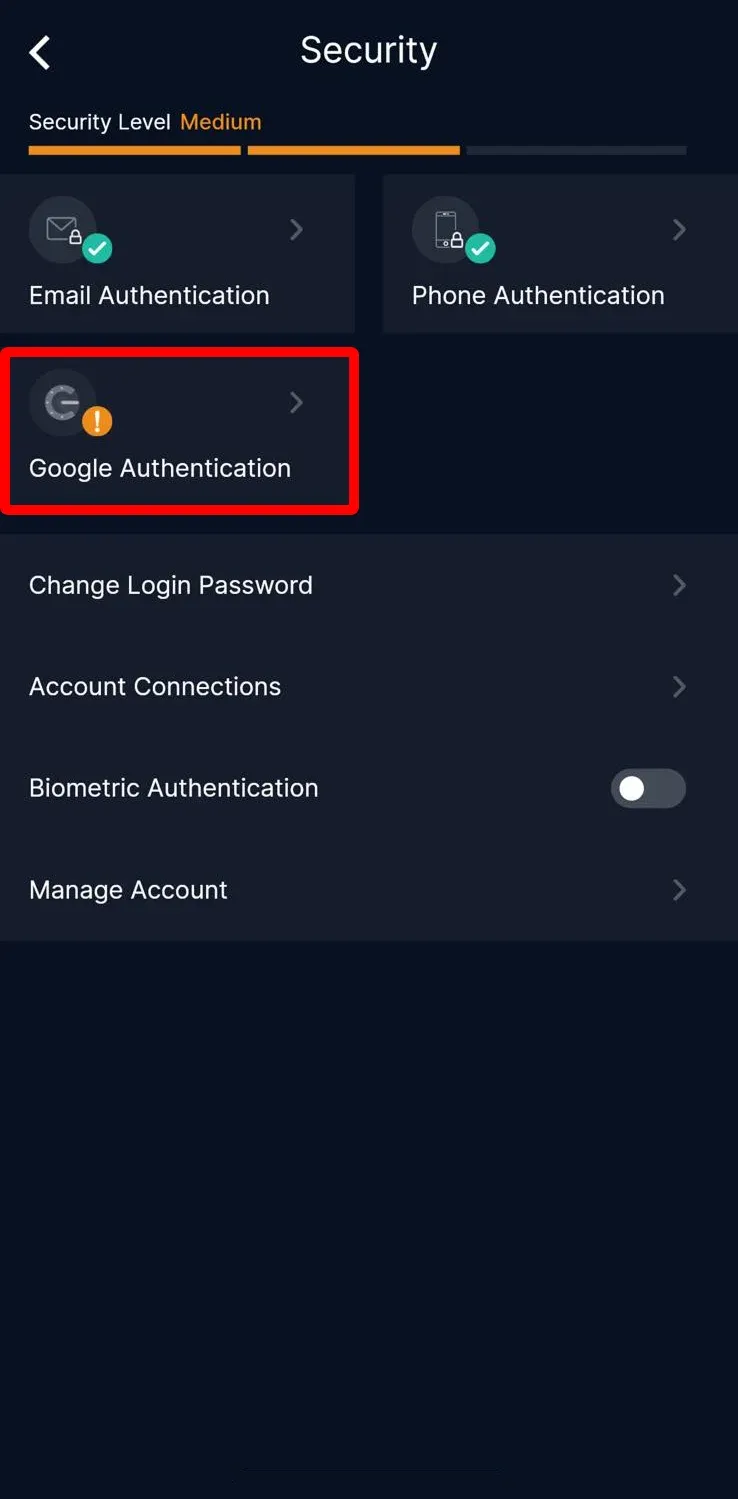
3. 打开 “Authentication App” 开关
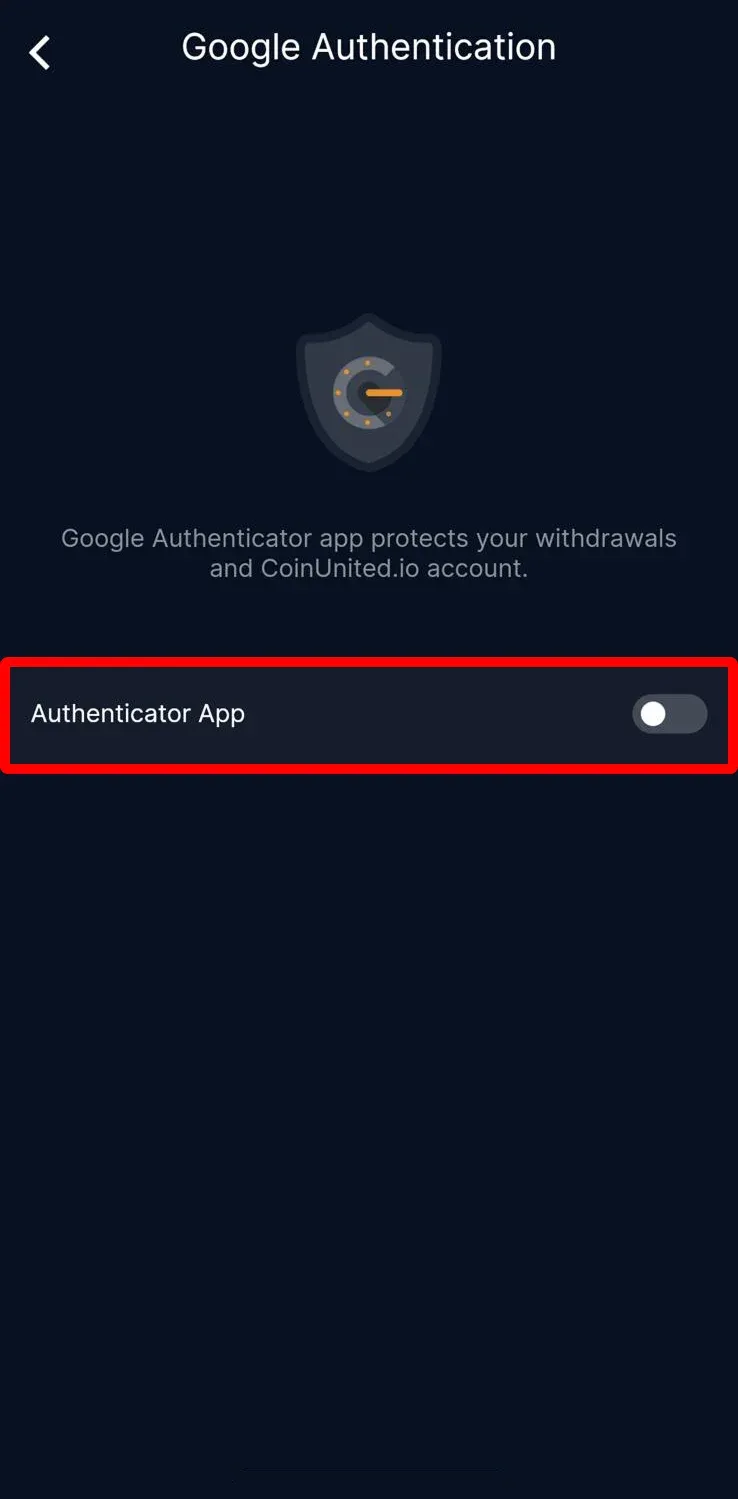
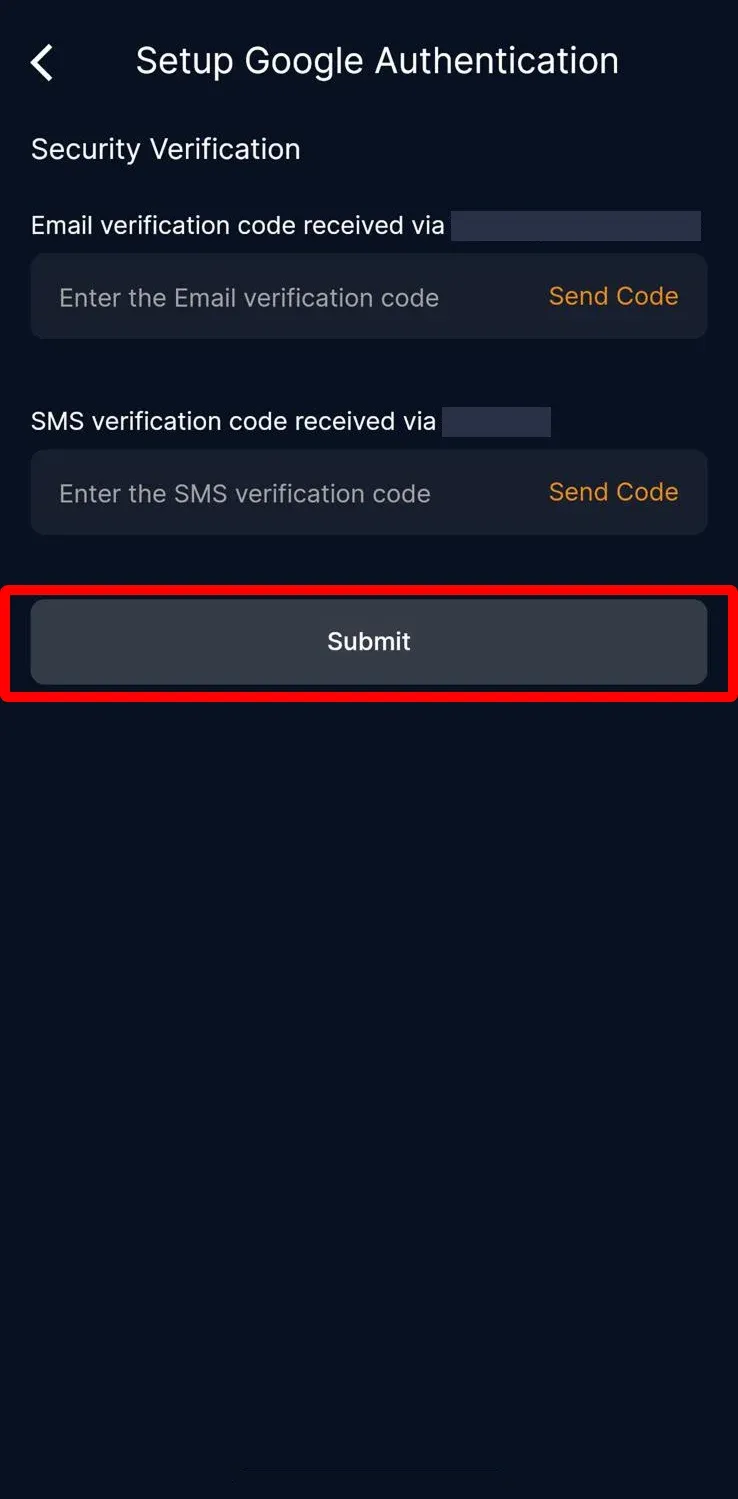
4. 输入短信与邮箱验证码后,点击「提交」
5. 复制系统提供的密钥
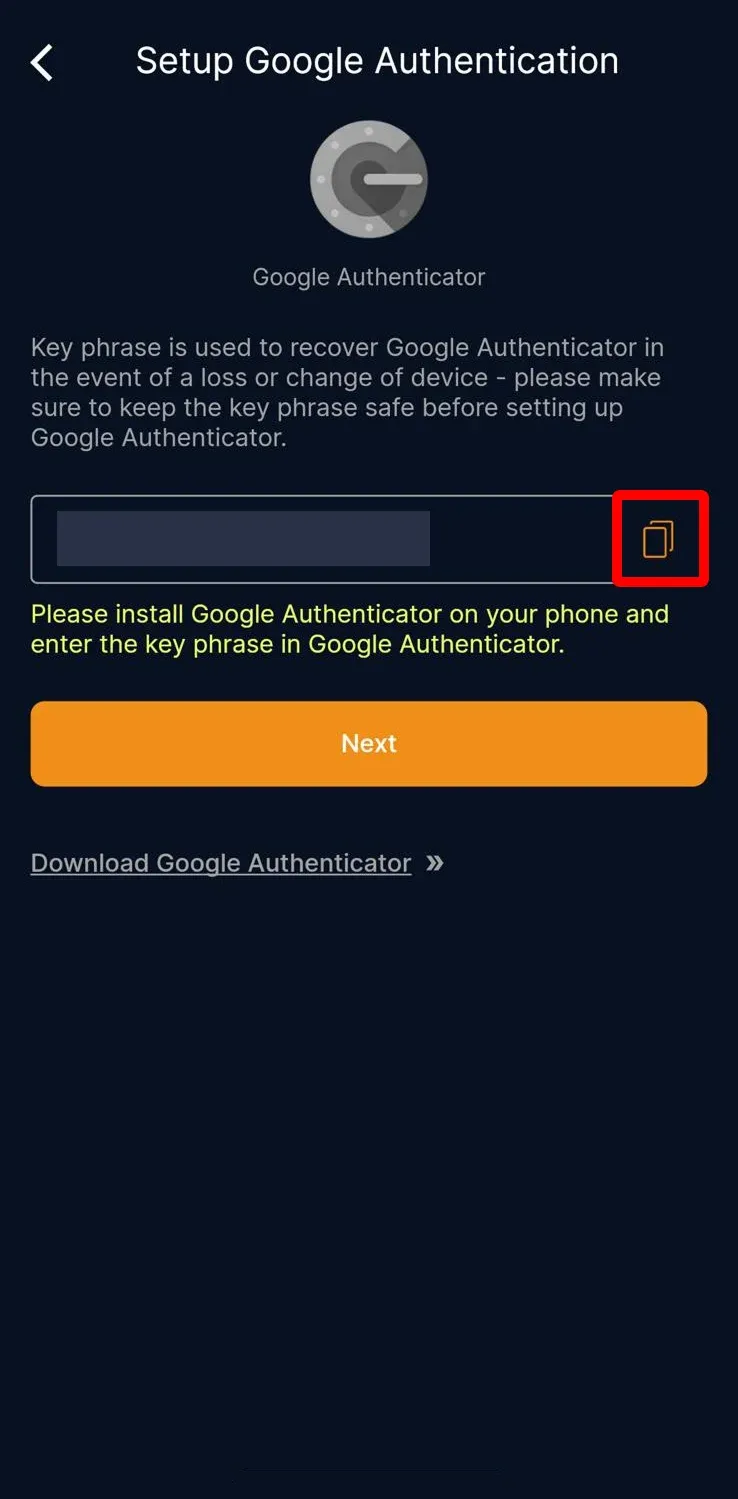
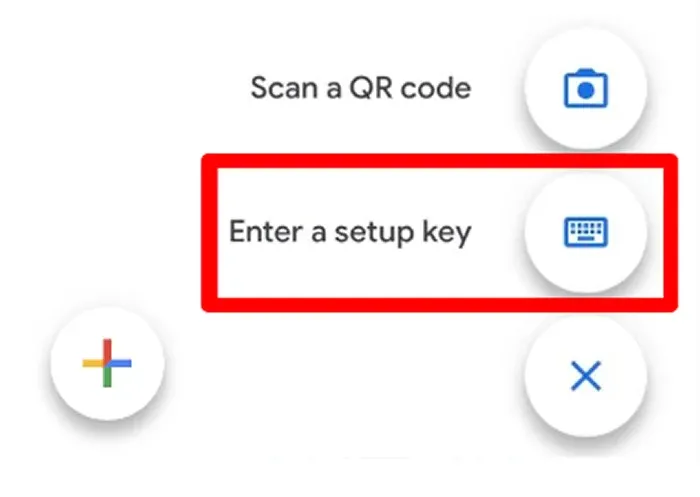
6. 下载并打开 “Google Authenticator” App,在右下角点击 “+” 号,再选择 “Enter a setup key”
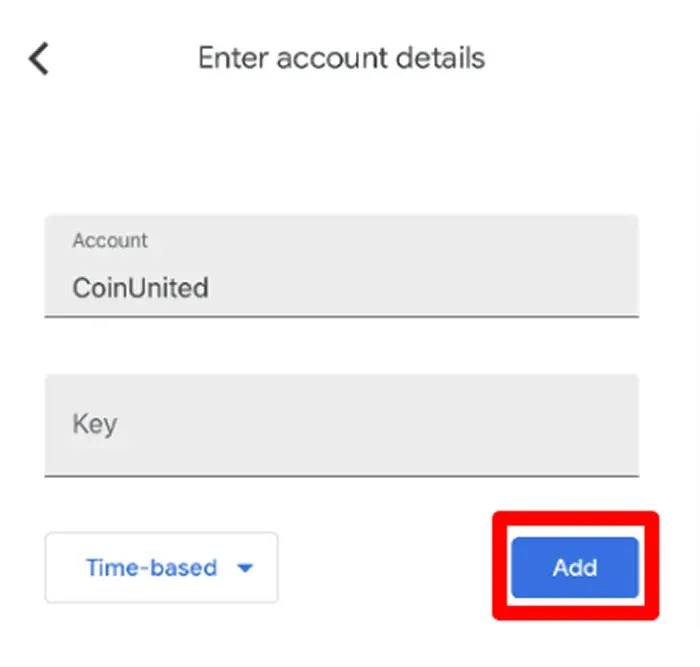
7. 在 “Account” 一栏填写 “CoinUnited”,并在 “Key” 一栏粘贴复制的密钥,然后点击「添加」
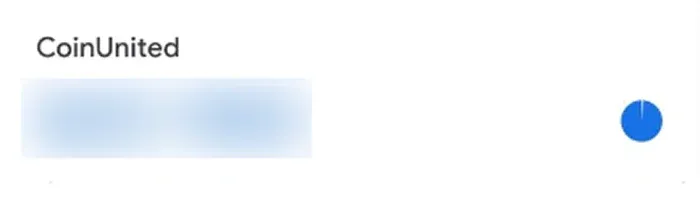
8. App 将生成 6 位数的 Google 验证码,请复制该验证码
9. 回到 CoinUnited.io APP,将该 6 位数验证码粘贴后点击「提交」
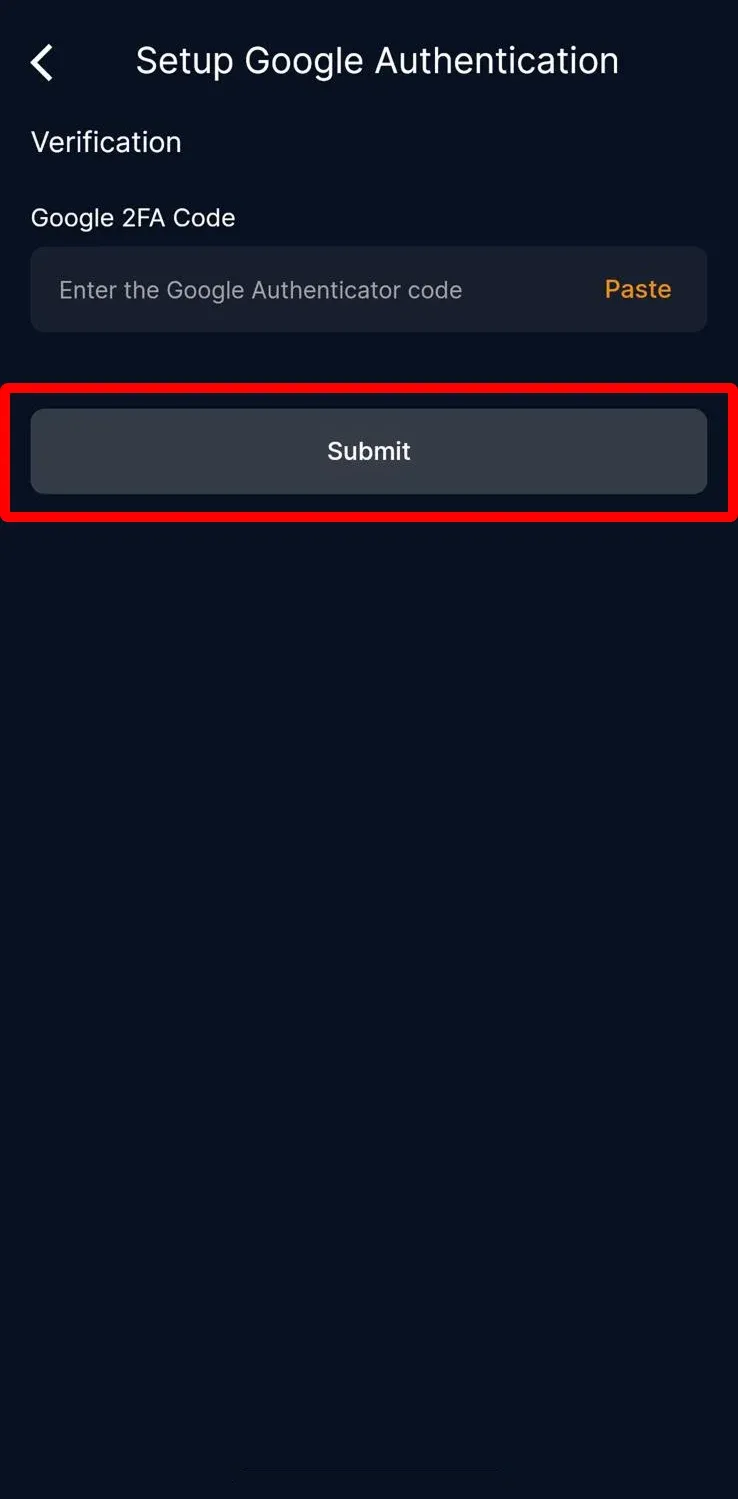
Google 2FA 设置成功。
在 CoinUnited.io 网页端启用 Google 验证
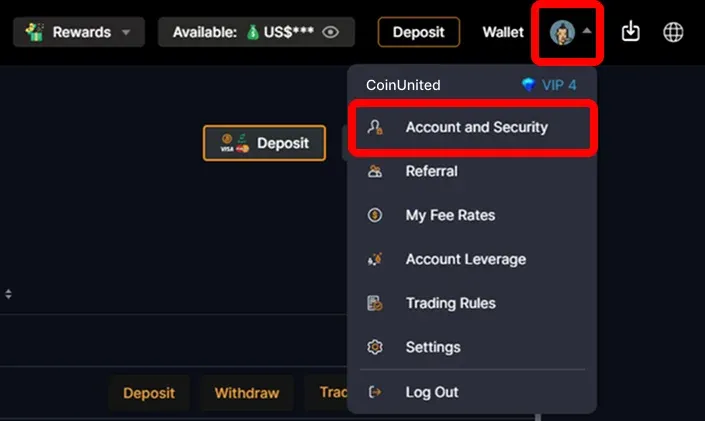
1. 登录 CoinUnited.io 网页端,在右上角将鼠标悬停于「用户图标」,再点击「账号与安全」
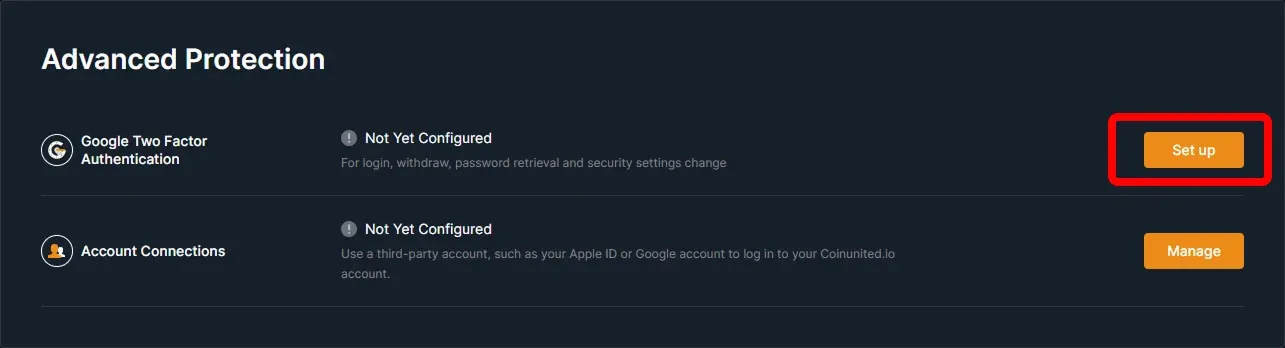
2. 在「Google 双重身份验证」 栏点击「设置」
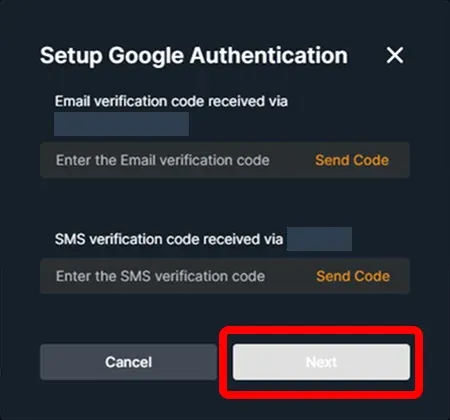
3. 输入短信和邮箱验证码后,点击「确认」
4. 复制或扫描该密钥
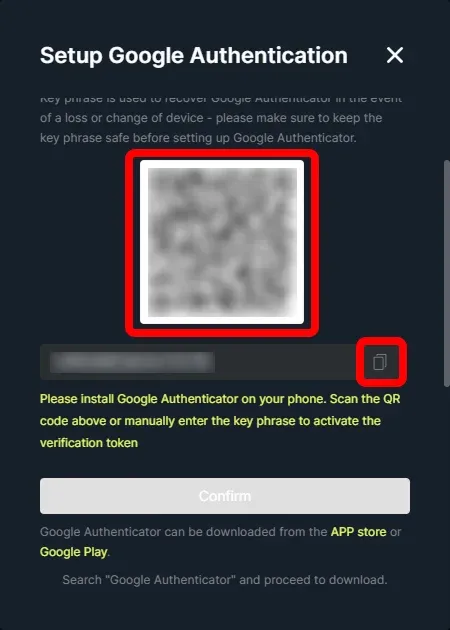
5. 下载并打开 “Google Authenticator” App,点击右下角 “+” 号,再选择 “Enter a setup key”
6. 在 “Account” 一栏填写 “CoinUnited”,并在 “Key” 一栏粘贴复制的密钥,然后点击「添加」
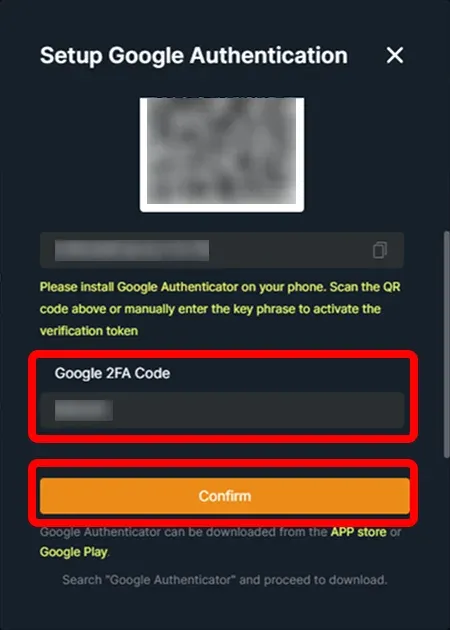
7. App 生成一个 6 位数 Google 验证码,请复制该验证码。
8. 回到 CoinUnited.io 网页版,将这 6 位数验证码输入后,点击「提交」
需要更多帮助?
如有更多疑问或遇到任何问题,请访问我们的帮助中心或使用聊天机器人获取即时协助。
我们随时为您提供帮助,祝您交易愉快!
最后更新:2025年3月24日
此内容是否解决了您的疑问?