
Kuinka ottaa Google-todennus (2FA) käyttöön CoinUnited.io-palvelussa?
CoinUnited.io-sovellus
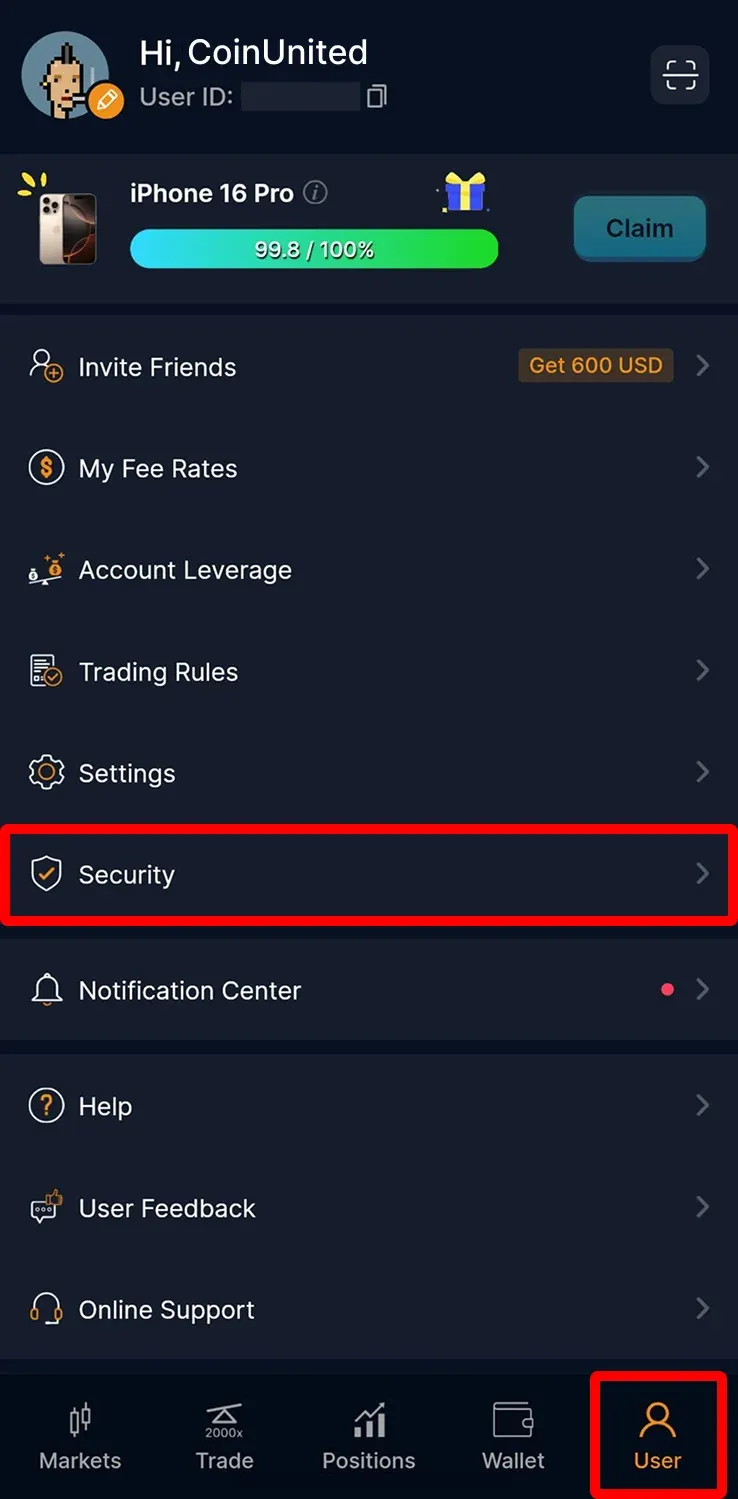
1. Avaa sovelluksessa kohtaan "Käyttäjä" > "Suojaus".
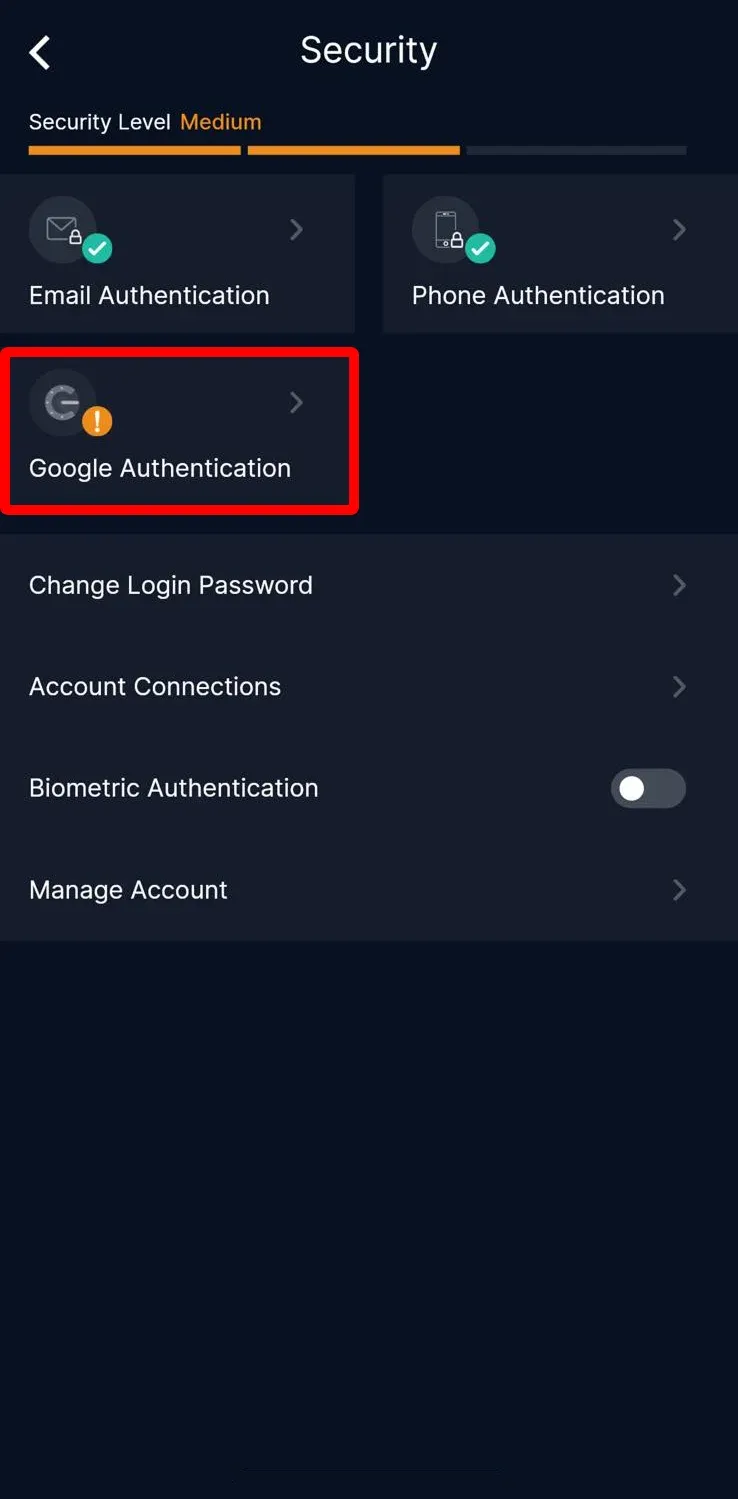
2. Valitse ”Google Authentication”.
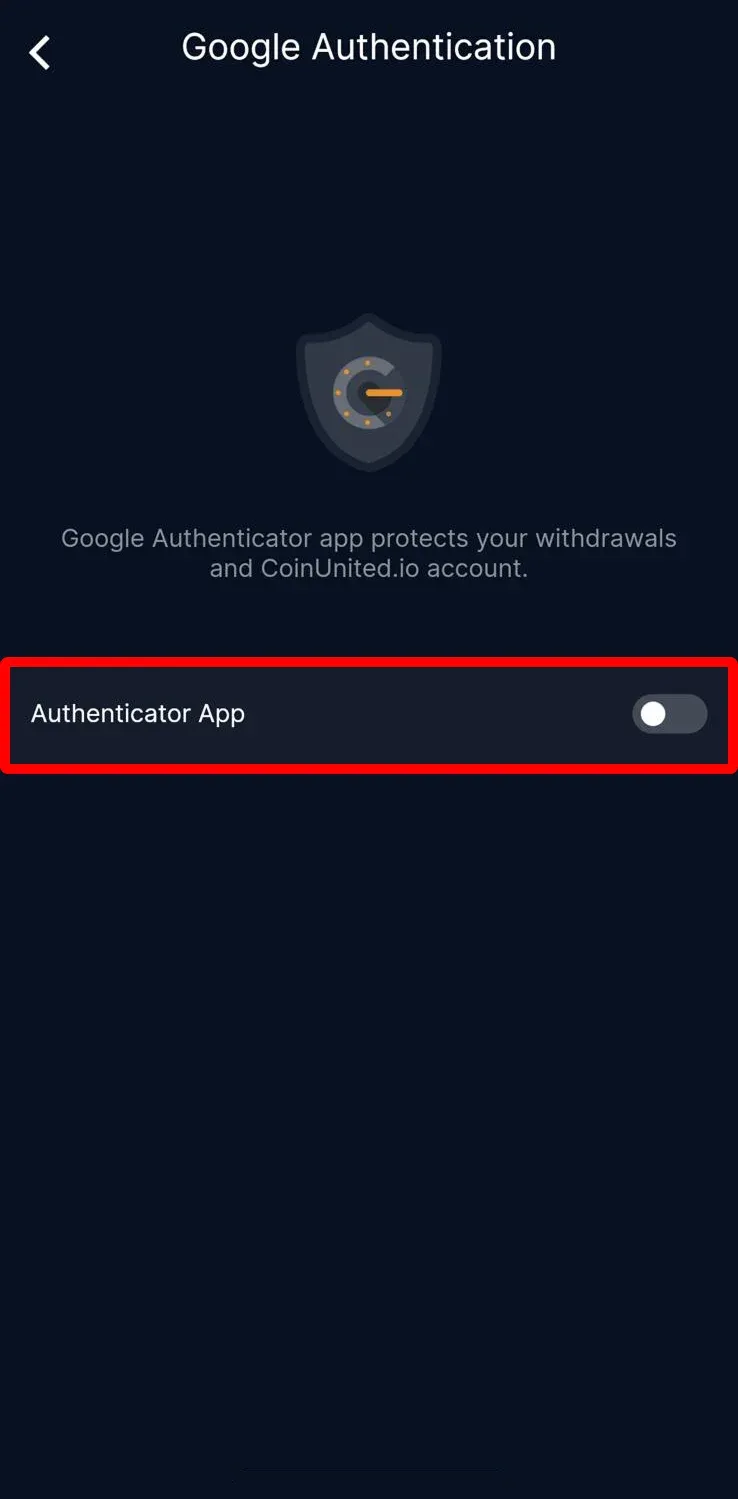
3. Ota käyttöön ”Authentication APP”.
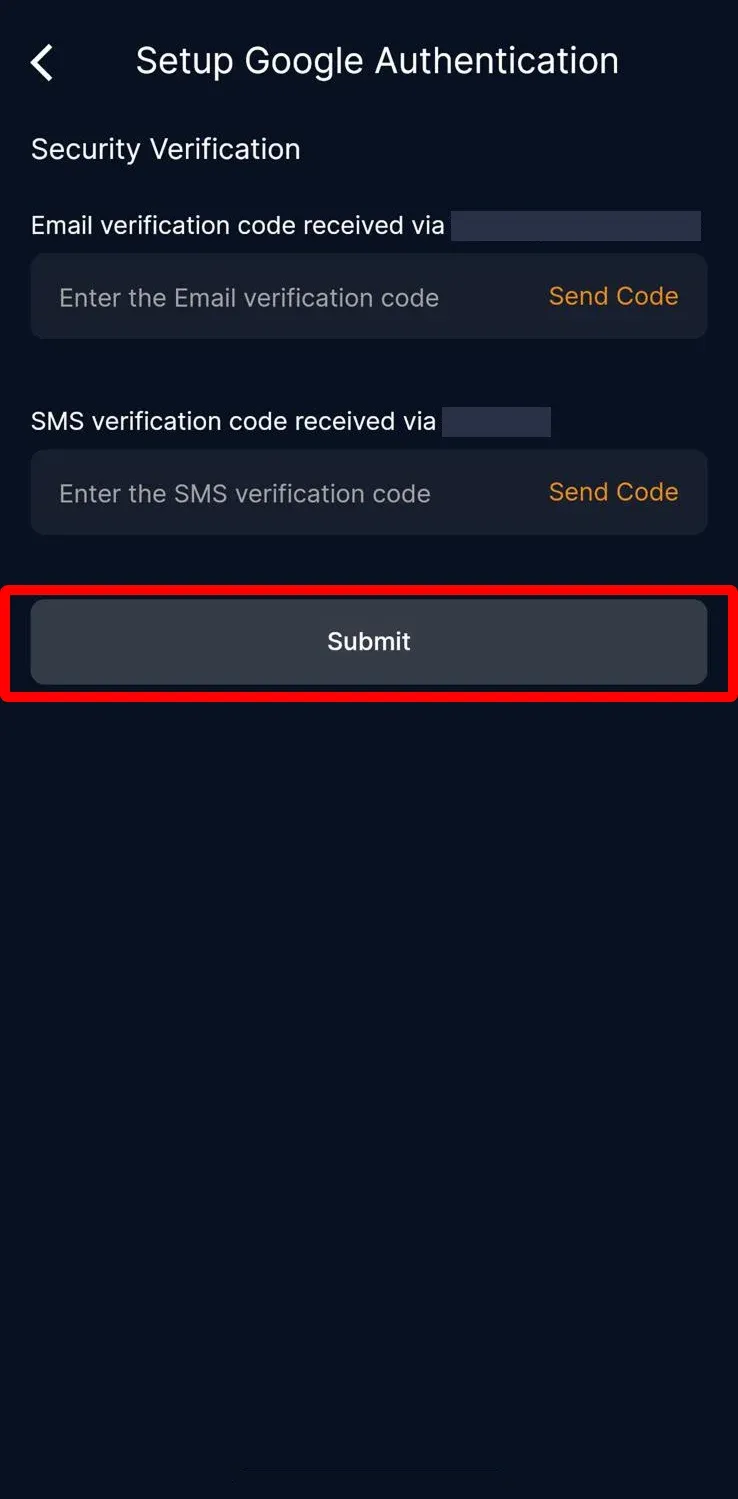
4. Syötä saamasi SMS- ja sähköpostivarmennuskoodit ja napauta ”Submit”.
5. Kopioi näytölle ilmestyvä asennusavain.
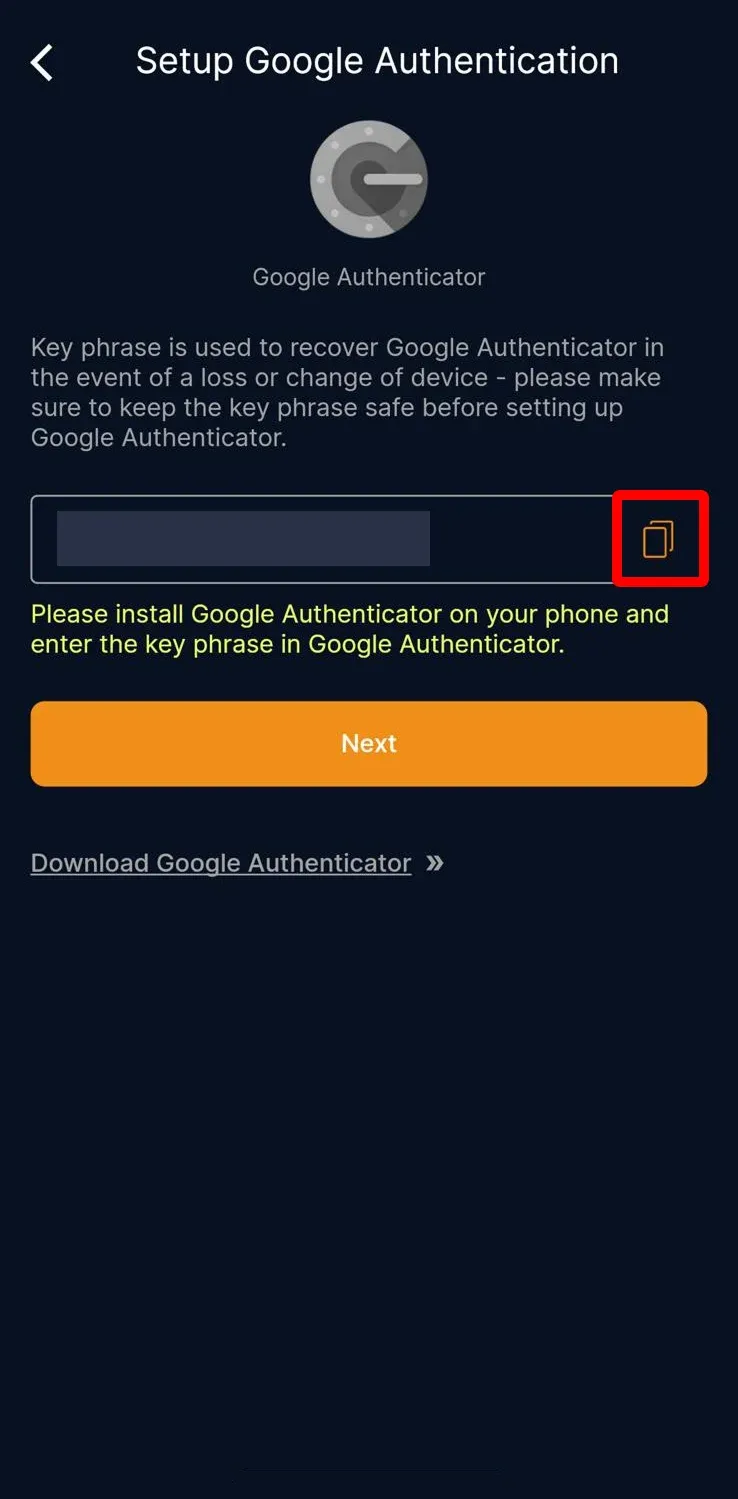
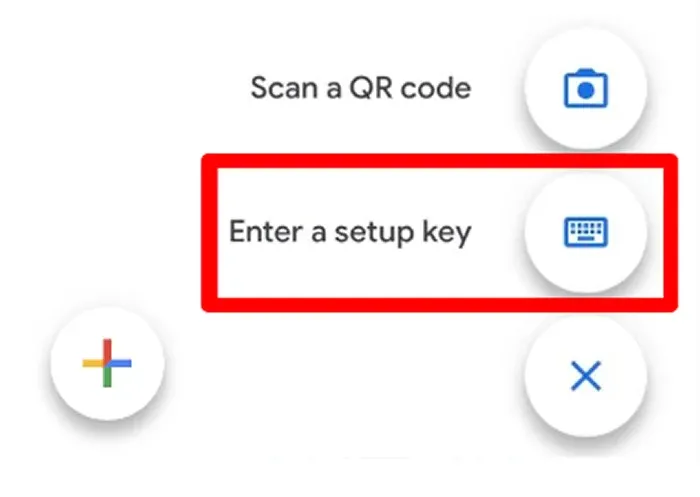
6. Lataa ja avaa Google Authenticator -sovellus, valitse + ja napauta ”Enter a setup key”.
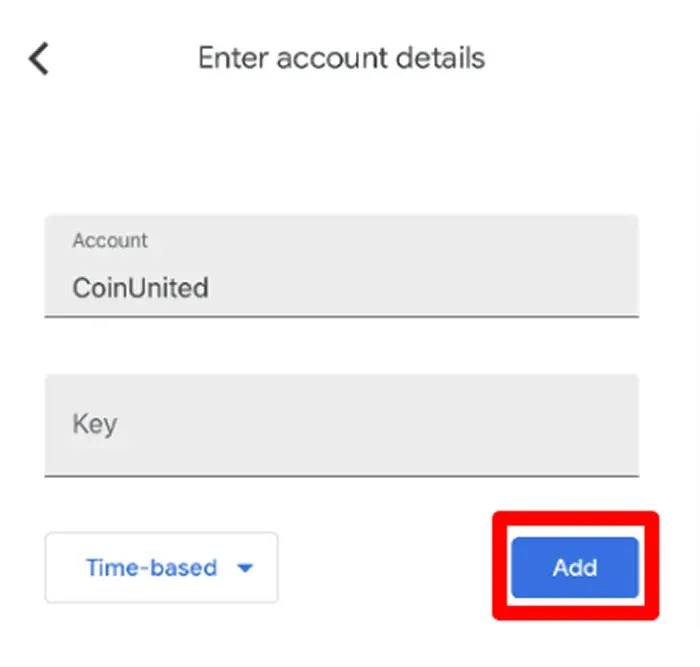
7. Täytä kenttiin ”CoinUnited” tilin nimeksi ja avaimen kohdalle kopioimasi koodi, napauta ”Add”.
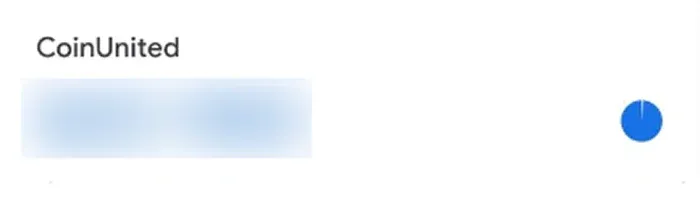
8. Google Authenticator luo 6-numeroisen koodin, kopioi se.
9. Palaa CoinUnited.io-sovellukseen, liitä koodi ja vahvista napauttamalla ”Submit”.
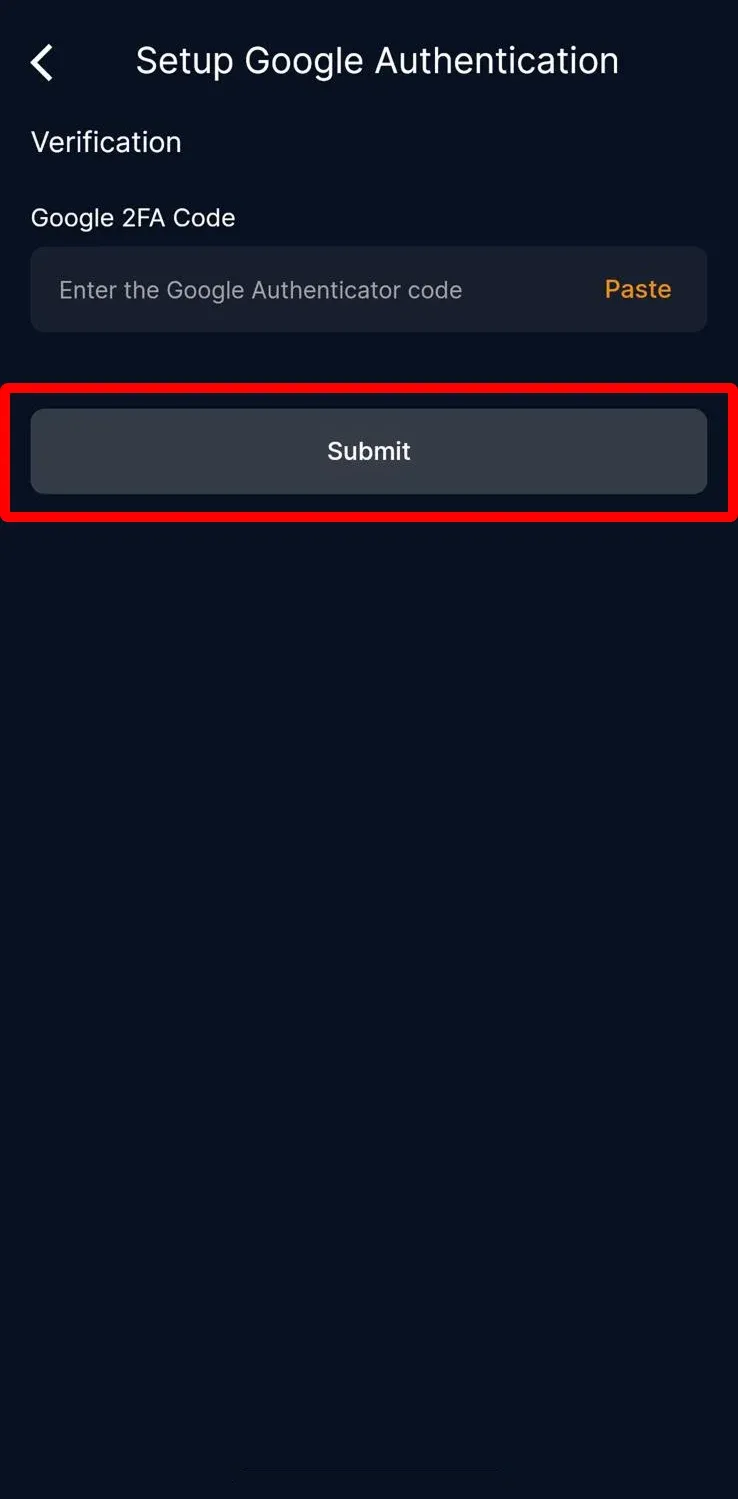
Google 2FA -tunnistus on nyt käytössä.
CoinUnited.io-verkkopalvelu
1. Mene CoinUnited.io-verkkosivulle, vie hiiri käyttäjäkuvakkeen päälle oikeassa yläkulmassa ja valitse ”Account and Security”.
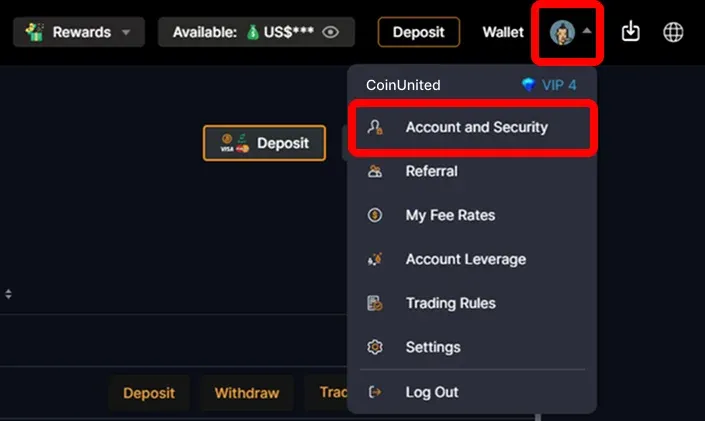
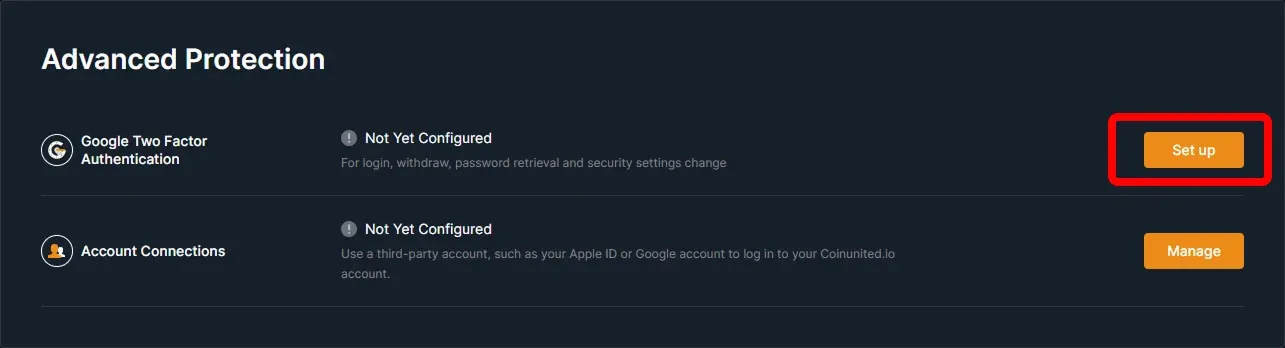
2. Valitse Google Two Factor Authentication ja klikkaa ”Set up”.
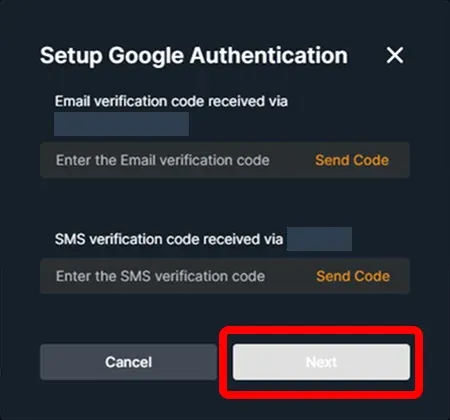
3. Syötä SMS- ja sähköpostikoodit ja klikkaa ”Confirm”.
4. Kopioi tai skannaa näyttöön tuleva koodi.
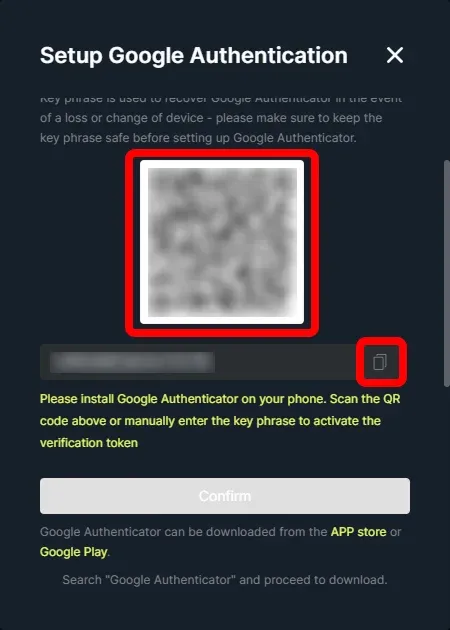
5. Lisää avain Google Authenticatoriin samalla tavalla kuin sovelluksessa: + → Enter a setup key → täytä tiedot → Add.
6. Syötä CoinUnited tilin nimeksi ja liitä avain Key-kenttään, klikkaa Add.
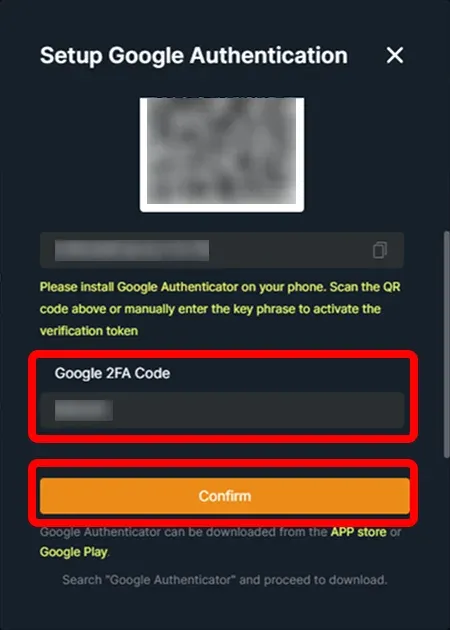
7. Kopioi Google Authenticatorin generoima 6-numeroinen koodi.
8. Palaa verkkosivulle, liitä koodi ja klikkaa ”Submit”.
Tarvitsetko lisäapua?
Lisäkysymyksiin ja -ongelmiin vastauksia löydät Ohjekeskuksestamme tai chatbotiamme käyttämällä.
Olemme täällä auttamassa. Hyvää kaupankäyntiä!
Viimeksi päivitetty 7. toukokuuta 2025
Vastasiko tämä kysymykseesi?