
Hogyan engedélyezze a Google-hitelesítést (2FA) a CoinUnited.io-on?
CoinUnited.io alkalmazás
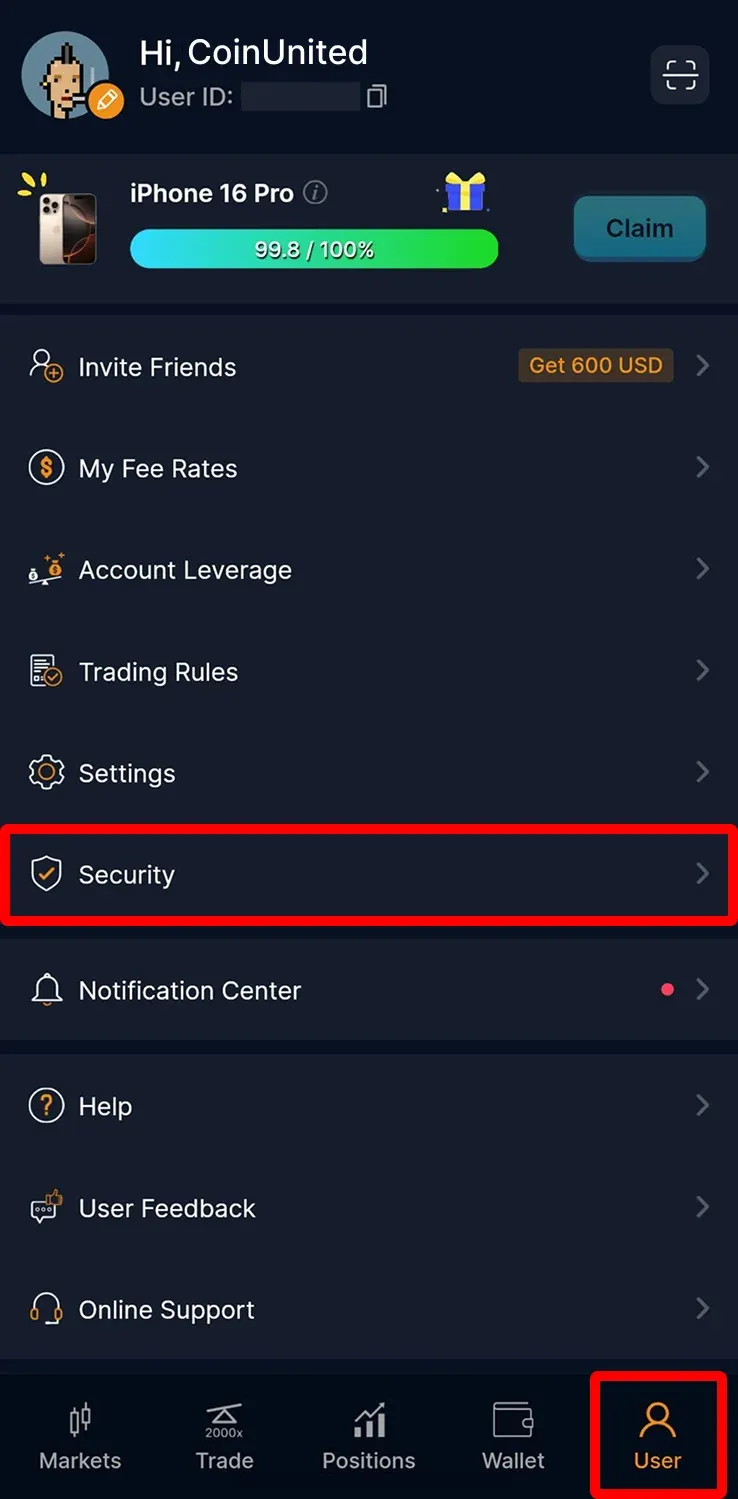
1. Nyissa meg a CoinUnited.io alkalmazásban a „Felhasználó” > „Biztonság” menüpontot.
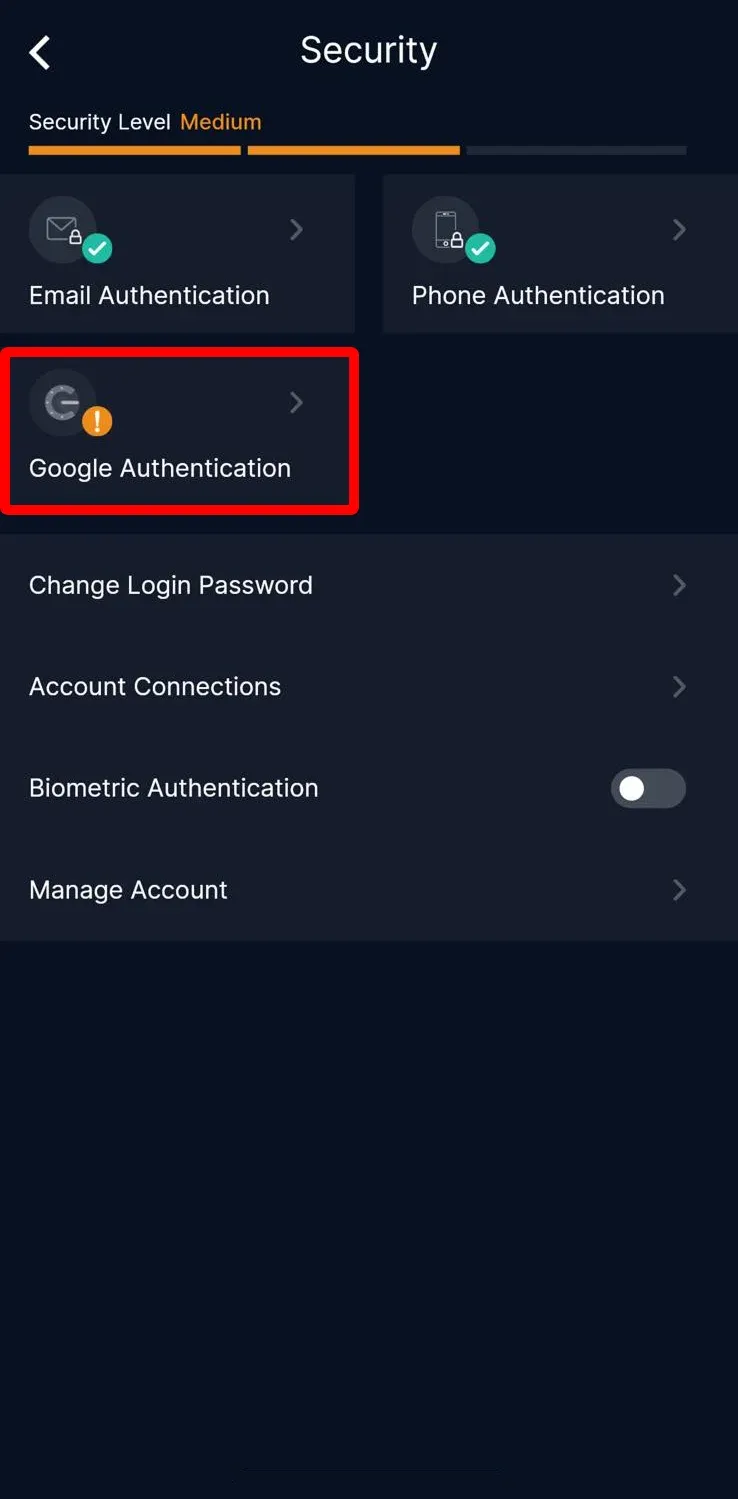
2. Érintse meg a „Google-hitelesítés” menüpontot.
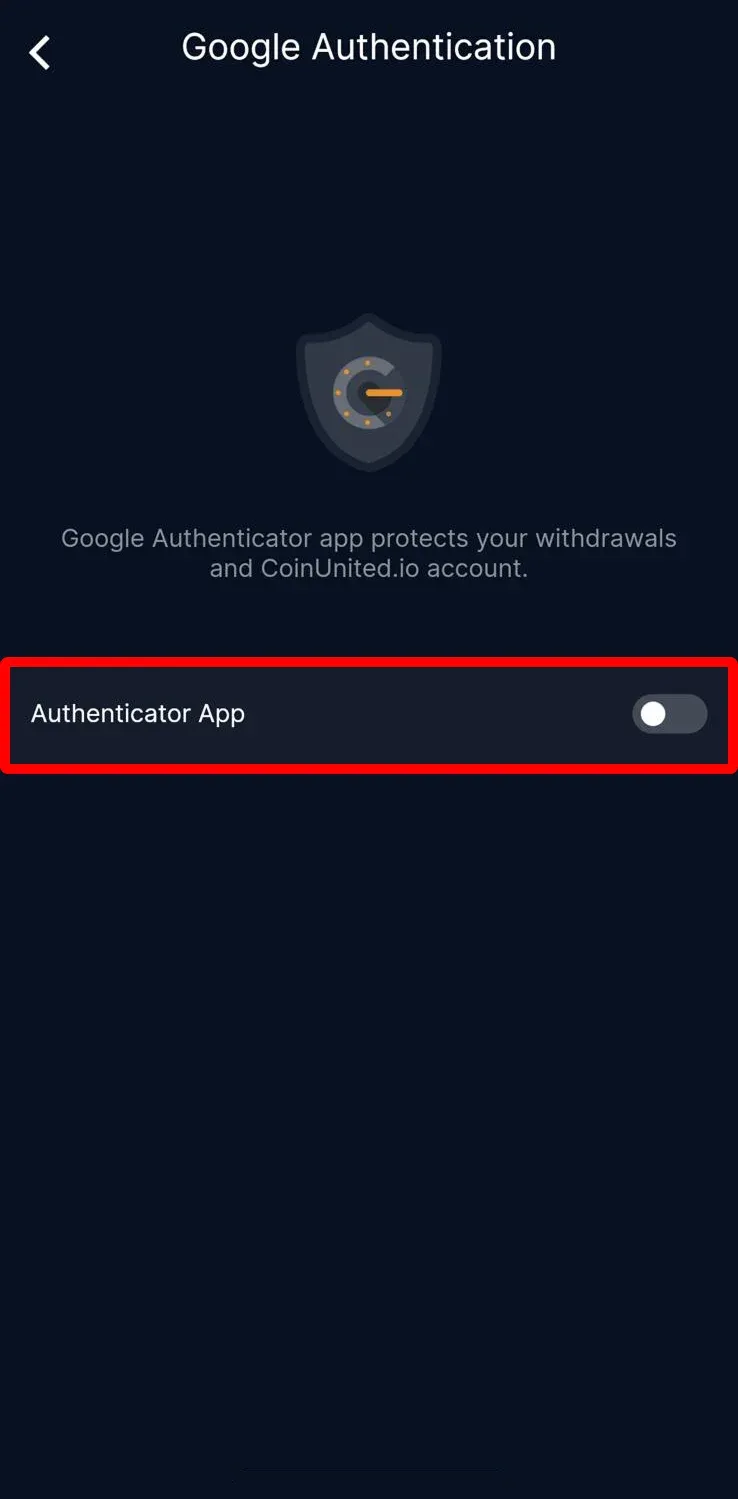
3. Kapcsolja be az „Hitelesítő alkalmazás” opciót.
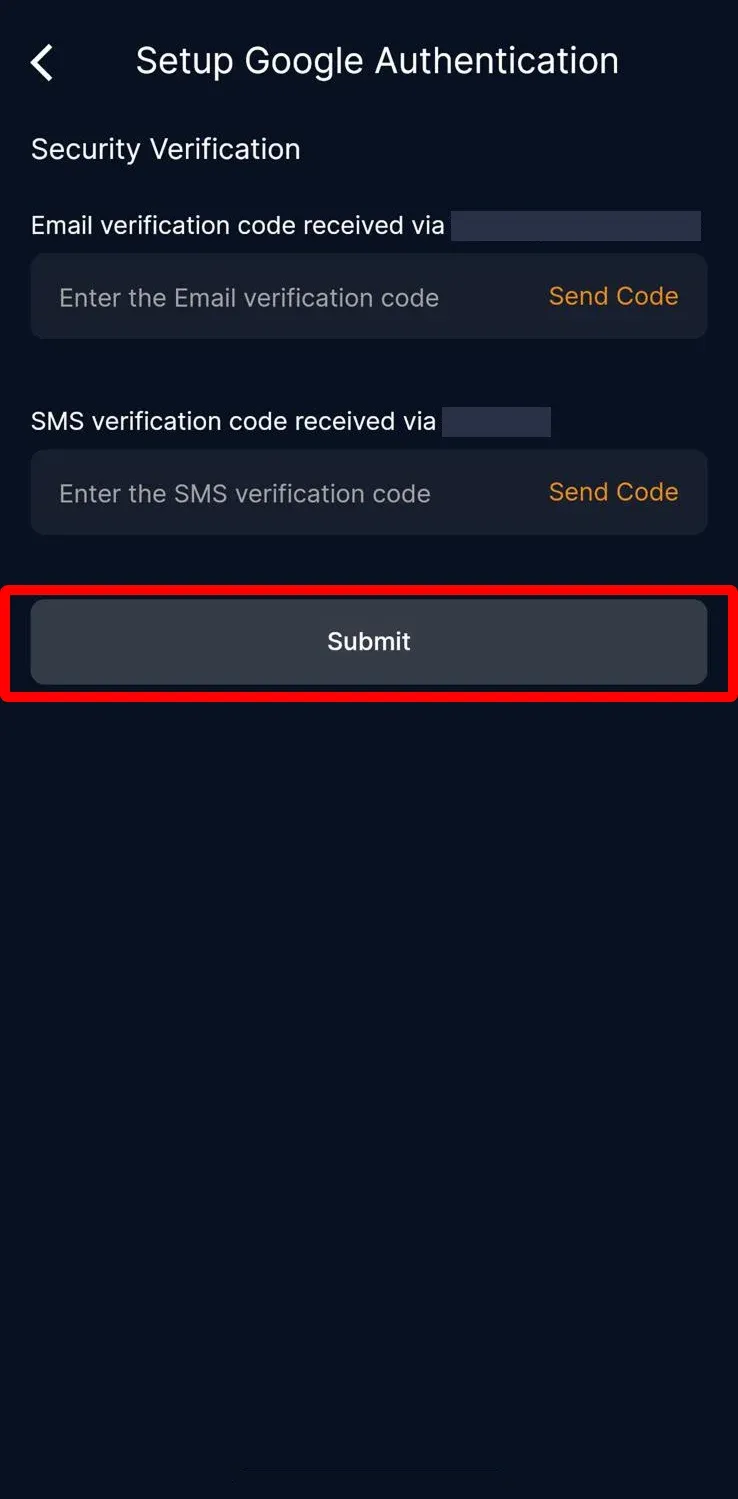
4. Adja meg az SMS-ben és e-mailben kapott megerősítő kódokat, majd érintse meg a „Beküldés” gombot.
5. Másolja ki a megjelenített kódot.
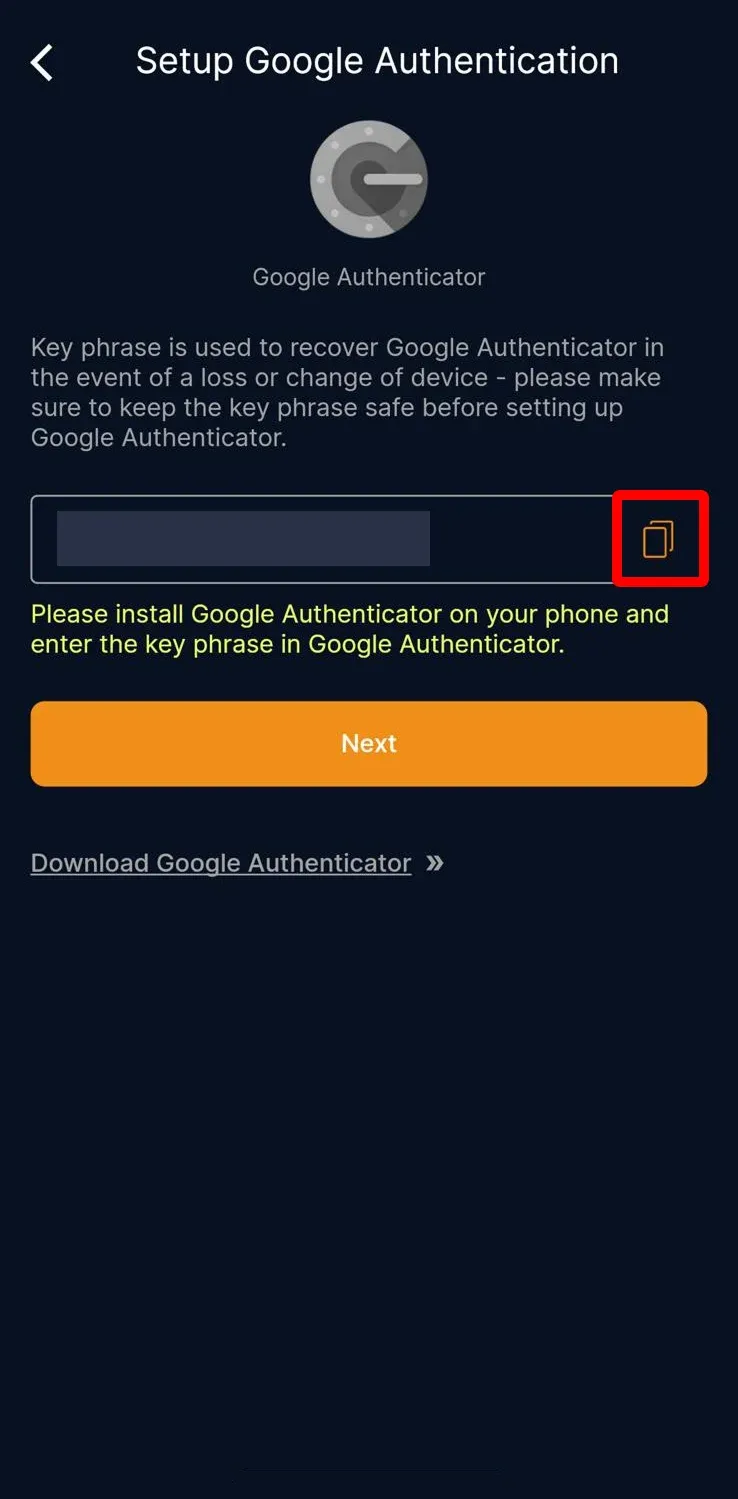
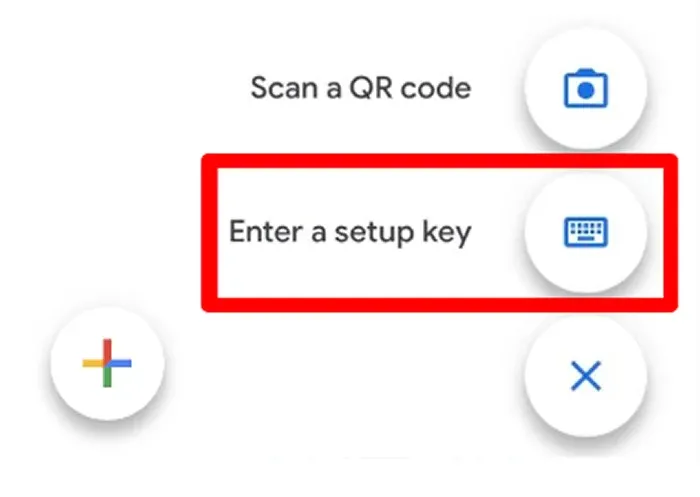
6. Töltse le és nyissa meg a Google Authenticator alkalmazást, koppintson a jobb alsó sarokban lévő „+” gombra, majd válassza az „Összekapcsolási kulcs megadása” lehetőséget.
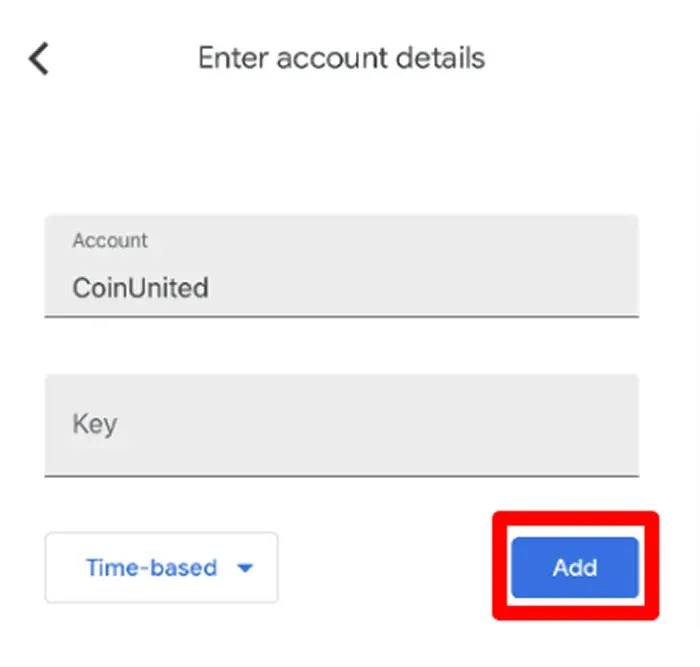
7. Az „Fiók” mezőbe írja be, hogy „CoinUnited”, a „Kulcs” mezőbe pedig illessze be az előzőleg kimásolt kódot, majd koppintson az „Hozzáadás” gombra.
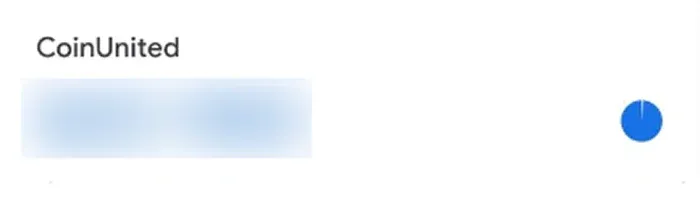
8. A Google Authenticator alkalmazás most generál egy 6 jegyű kódot. Másolja ki ezt a kódot.
9. Térjen vissza a CoinUnited.io alkalmazásba, illessze be a 6 számjegyű Google Authenticator kódot, majd koppintson a „Beküldés” gombra.
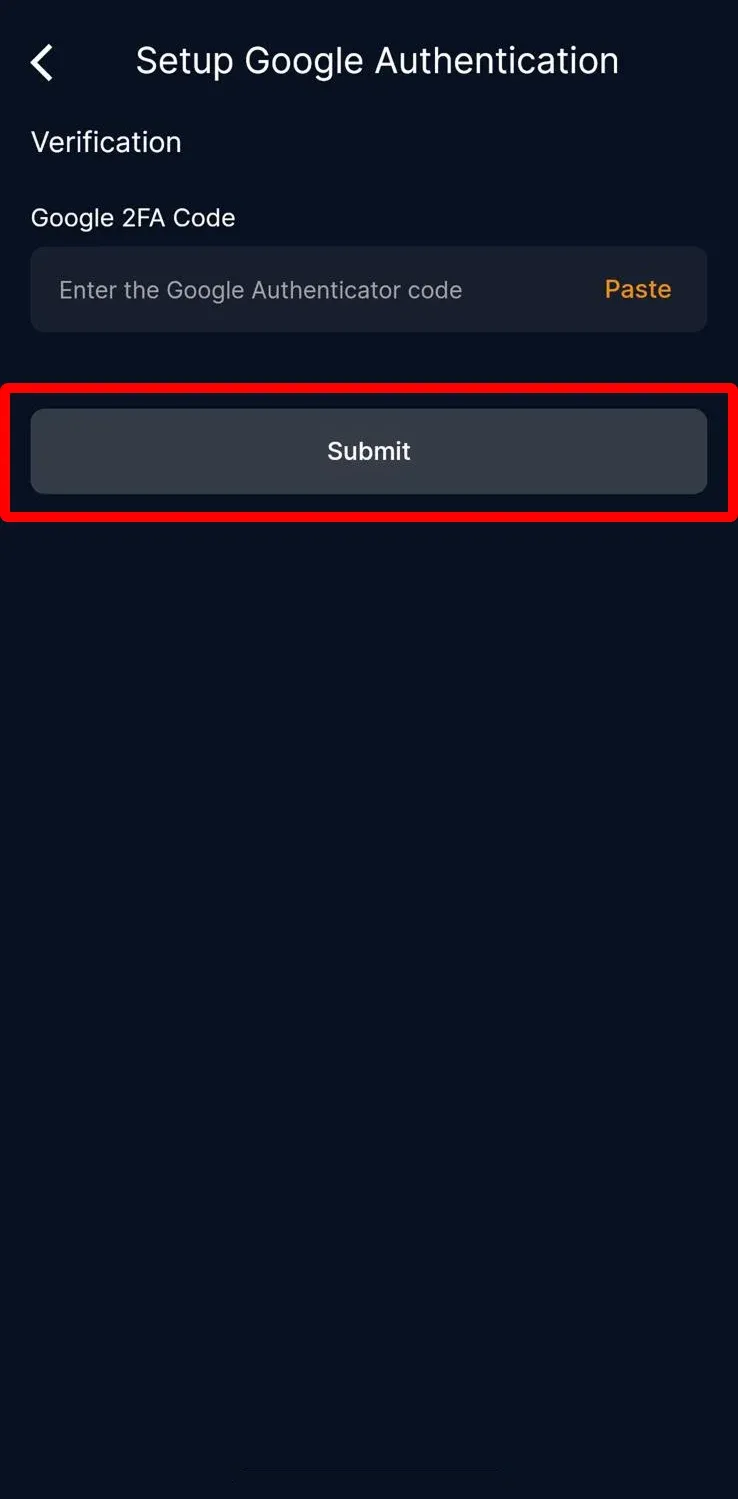
A Google 2FA sikeresen aktiválva.
CoinUnited.io webes felület
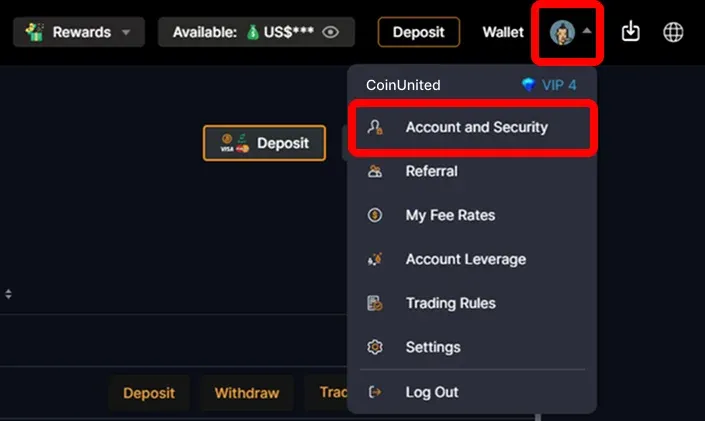
1. Lépjen be a CoinUnited.io webes felületre, vigye az egeret a jobb felső sarokban lévő „Felhasználói ikon” fölé, majd kattintson az „Fiók és biztonság” menüpontra.
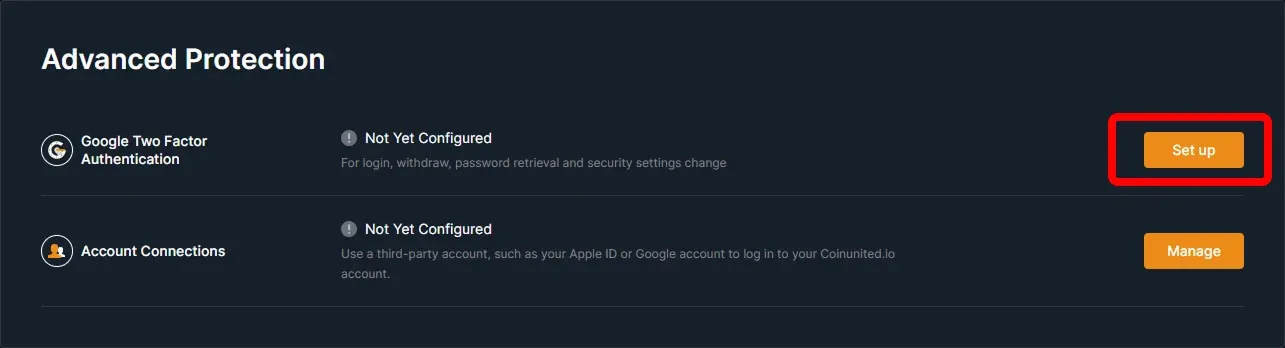
2. A Google kétfaktoros hitelesítésnél kattintson a „Beállítás” gombra.
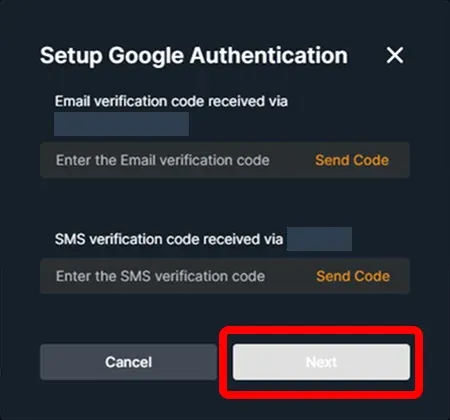
3. Adja meg az SMS-ben és e-mailben kapott megerősítő kódokat, majd kattintson a „Megerősítés” gombra.
4. Másolja ki vagy szkennelje be a megjelenített kódot.
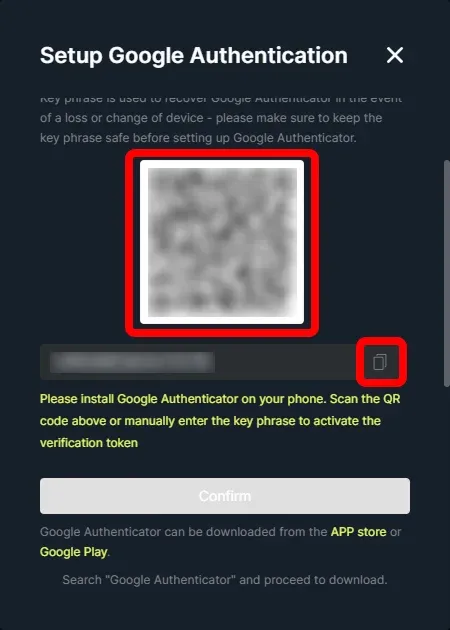
5. Töltse le és indítsa el a Google Authenticator alkalmazást, kattintson a „+” gombra a jobb alsó sarokban, majd válassza az „Összekapcsolási kulcs megadása” lehetőséget.
6. Az „Fiók” mezőbe írja be „CoinUnited”-t, a „Kulcs” mezőbe pedig illessze be az előzőleg kimásolt kódot, majd kattintson az „Hozzáadás” gombra.
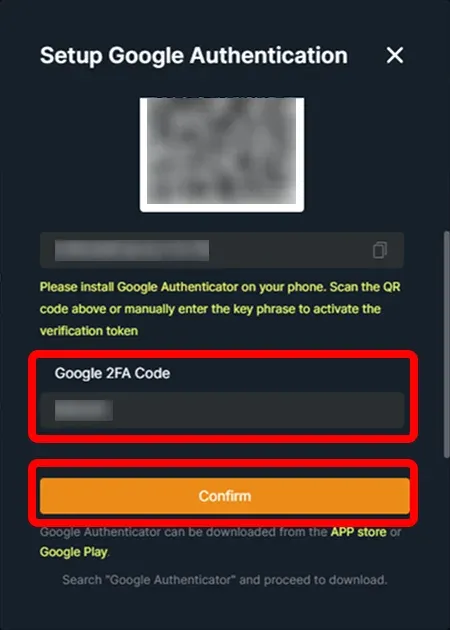
7. A Google Authenticator alkalmazás most generál egy 6 jegyű kódot. Másolja ki.
8. Térjen vissza a CoinUnited.io webes felületre, írja be a 6 számjegyű kódot, majd kattintson a „Beküldés” gombra.
További segítségre van szüksége?
További kérdésekkel vagy problémákkal keresse fel a Súgóközpontot vagy használja chatbotunkat segítségért.
Itt vagyunk, hogy segítsünk. Sok sikert a kereskedéshez!
Utolsó frissítés: 2025. május 6.
Megválaszolta ez a kérdését?