
Hvernig á að virkja Google staðfestingu (2FA) á CoinUnited.io?
CoinUnited.io-appið
1. Farðu í "User" > "Security" í CoinUnited.io-appinu þínu
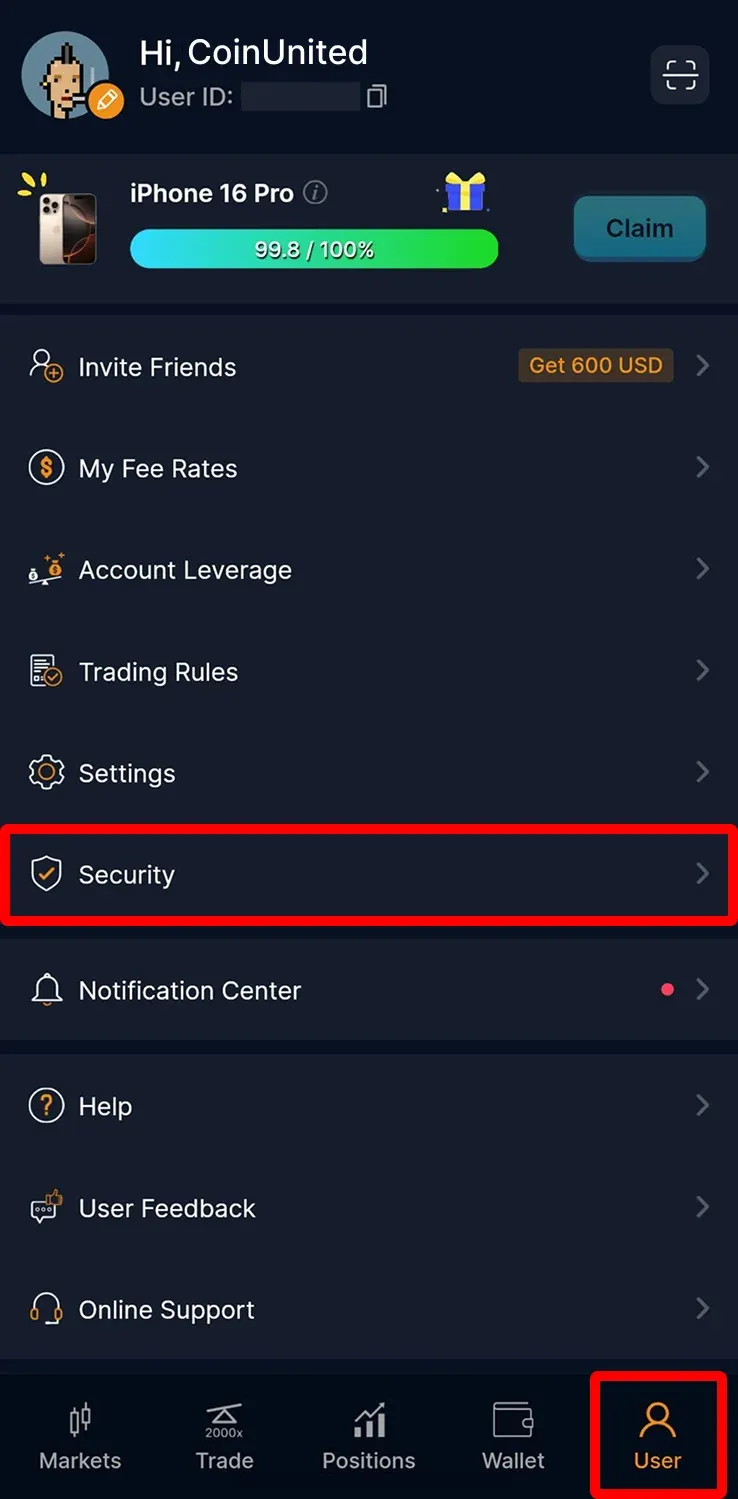
2. Ýttu á "Google Authentication"
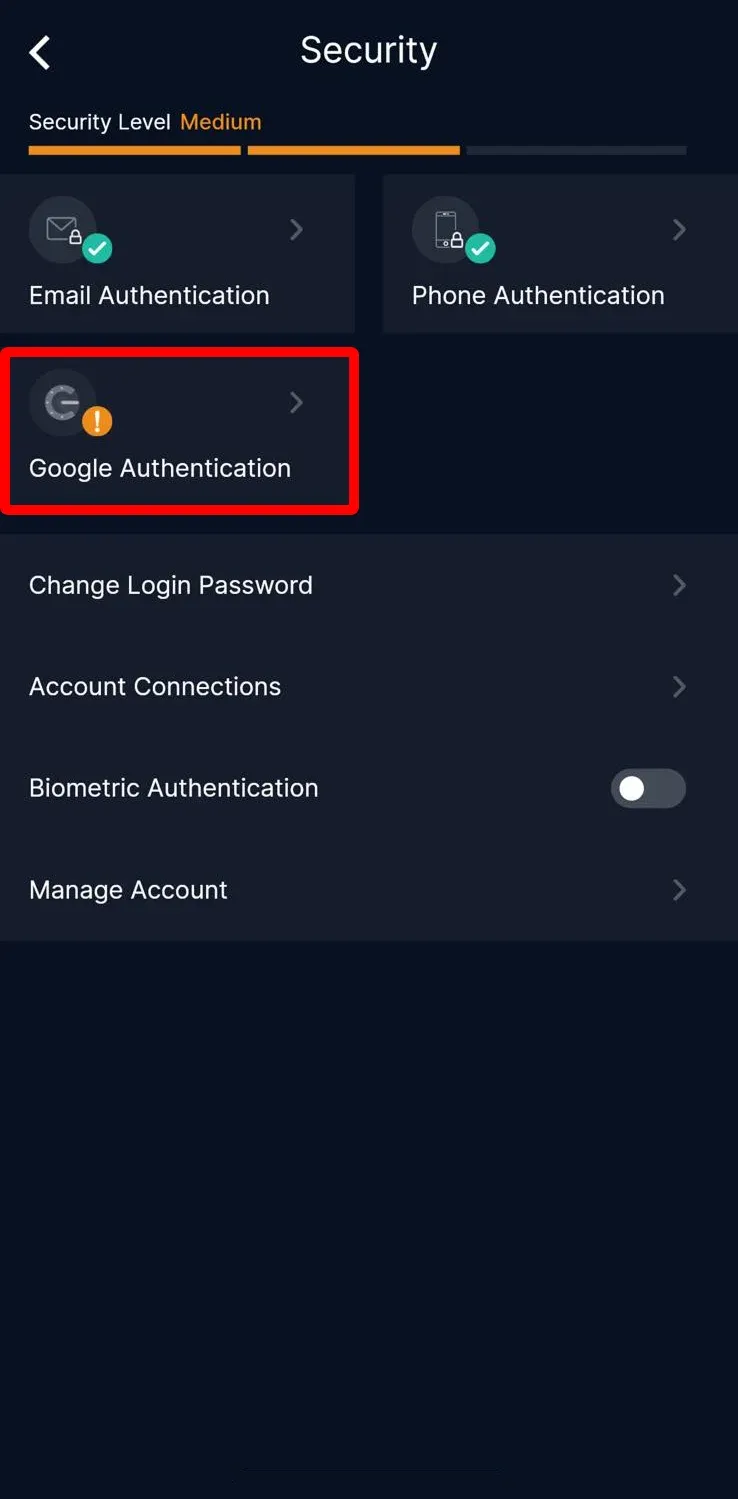
3. Kveiktu á "Authentication APP"
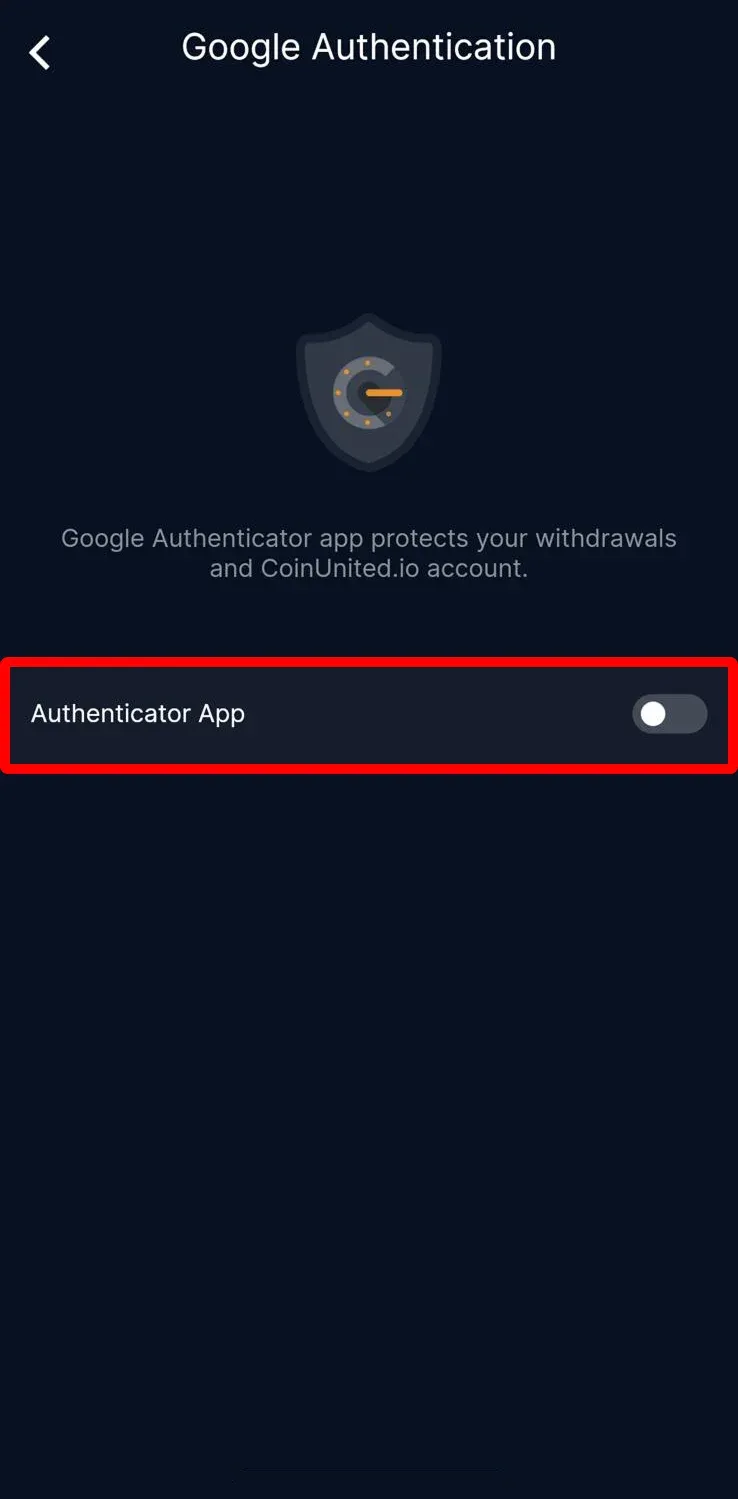
4. Sláðu inn SMS- og tölvupóst-staðfestingarkóða og ýttu síðan á "Submit"
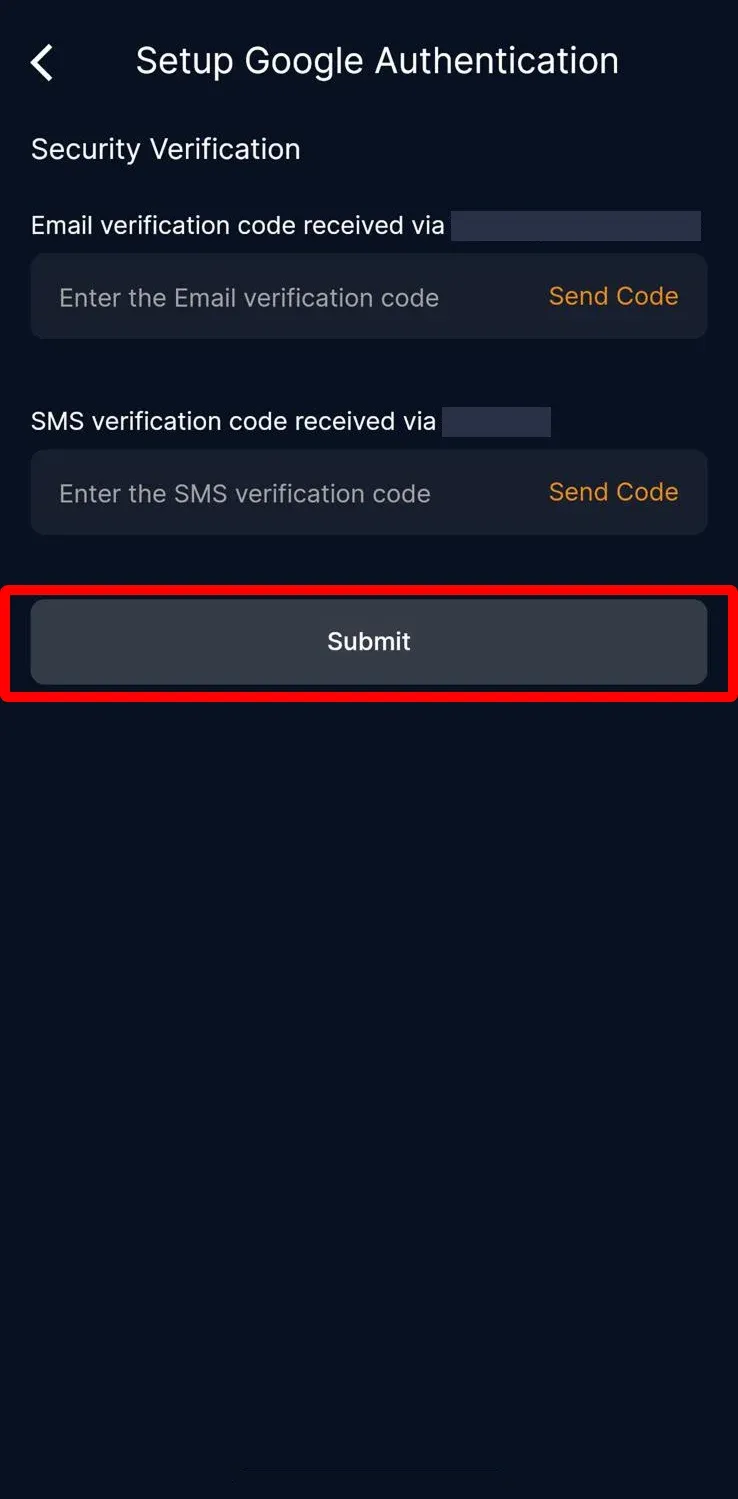
5. Afritaðu kóðann
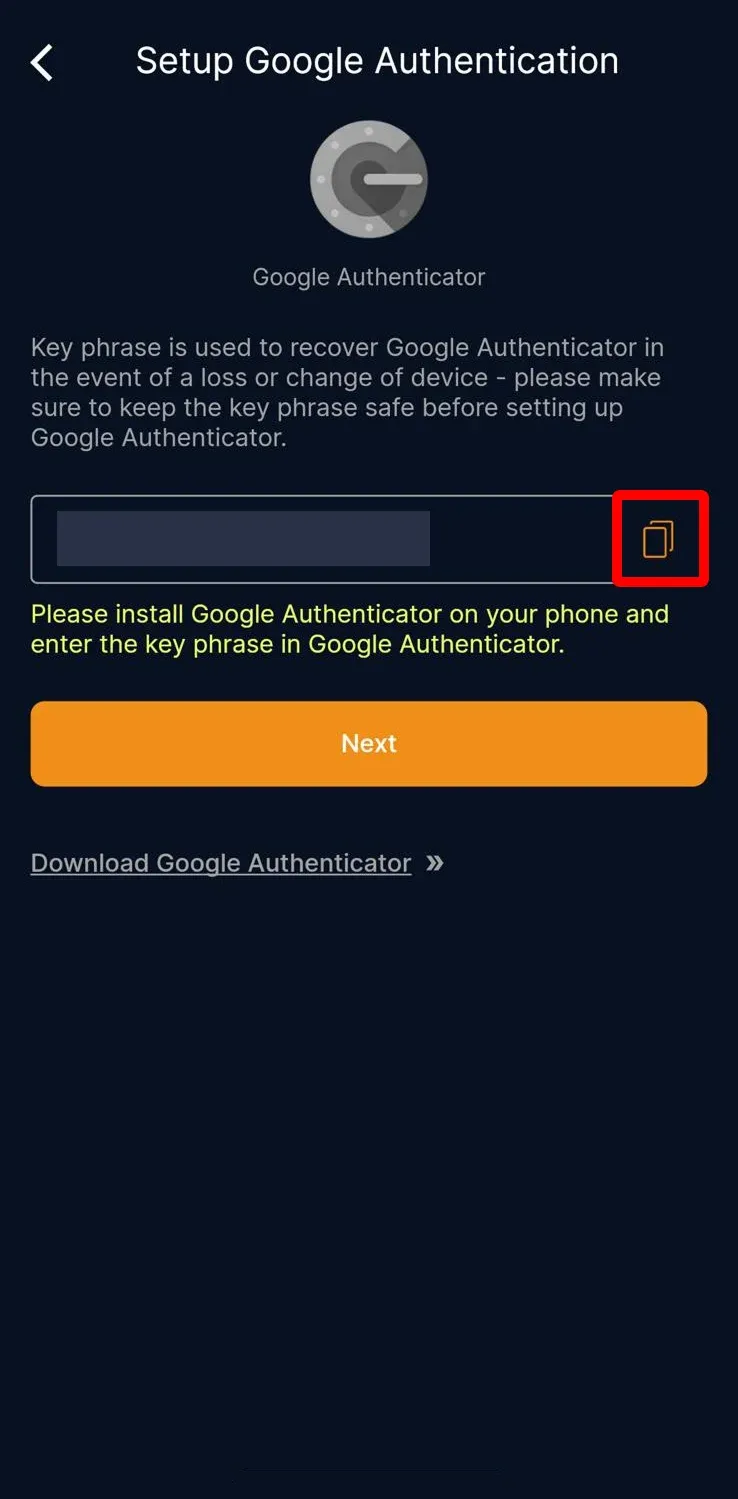
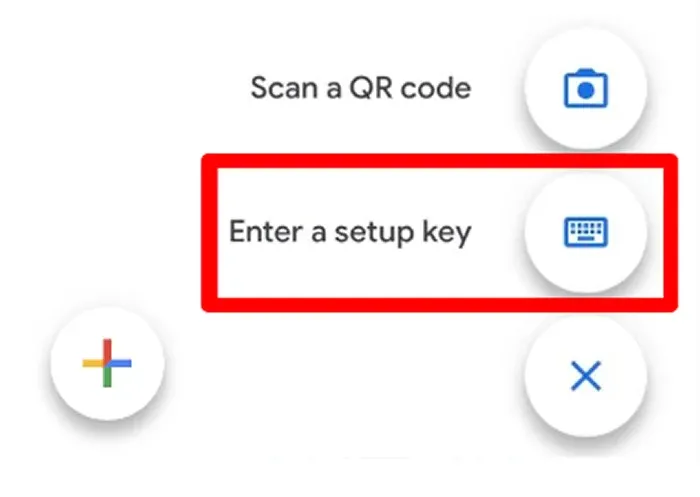
6. Sæktu og opnaðu "Google Authenticator"-forritið, ýttu á "+" hnappinn neðst hægra megin, og ýttu síðan á "Enter a setup key"
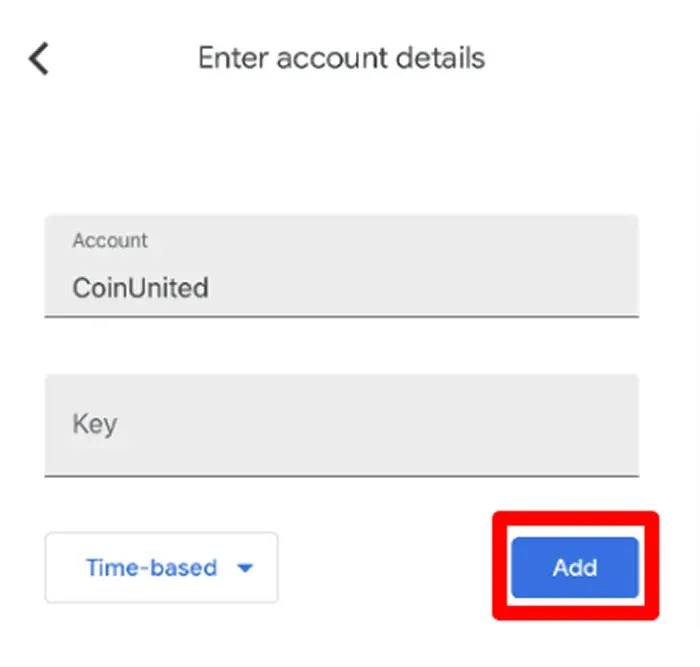
7. Sláðu inn "CoinUnited" í reitinn "Account" og límdu afritaða kóðann í reitinn "Key", og ýttu síðan á "Add"
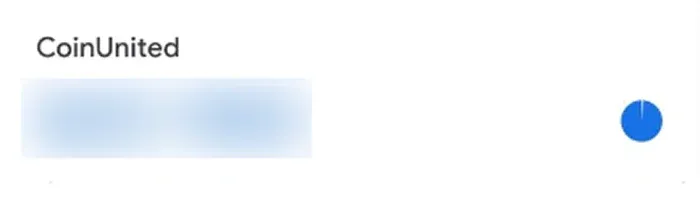
8. Forritið mun bjóða upp á 6 stafa Google Authenticator-kóða. Afritaðu kóðann.
9. Farðu aftur í CoinUnited.io-appið, límdu 6 stafa Google Authenticator-kóðann og ýttu á "Submit"
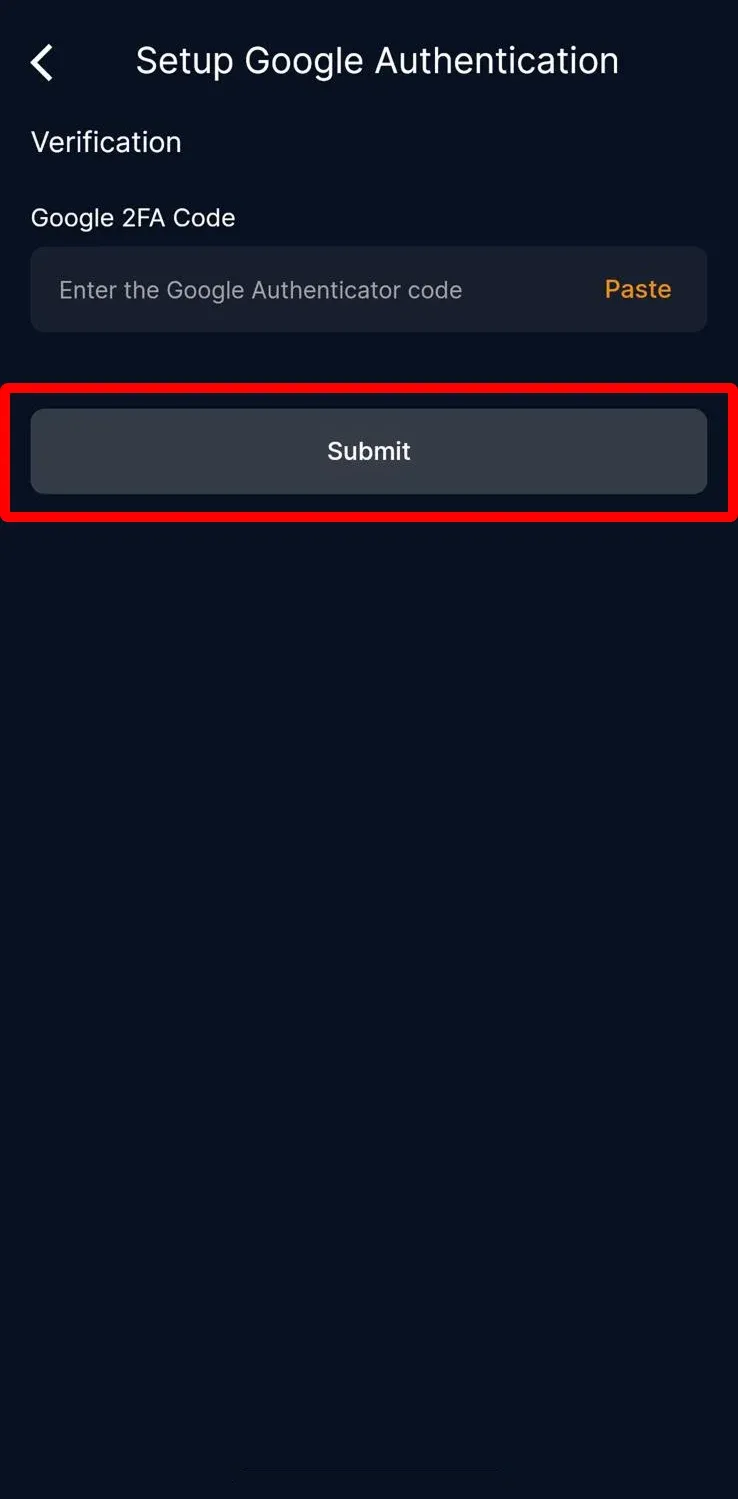
Google 2FA hefur verið virkjað með góðum árangri.
CoinUnited.io-vefvettvangur
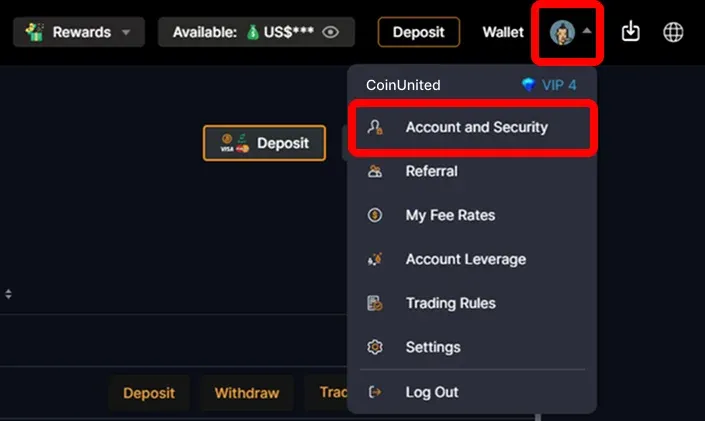
1. Fara á CoinUnited.io-vefvettvanginn, færa bendilinn yfir "User Icon" efst til hægri, og smella síðan á "Account and Security"
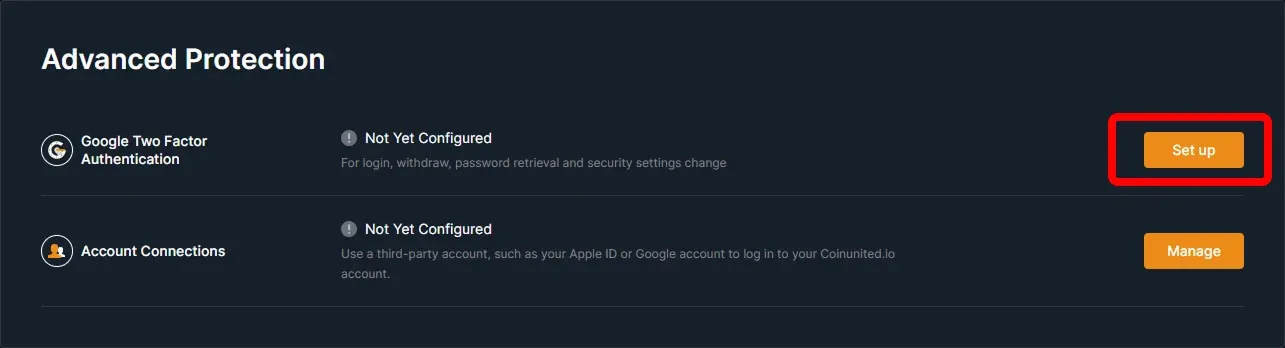
2. Fara í "Google Two Factor Authentication" og smella á "Set up"
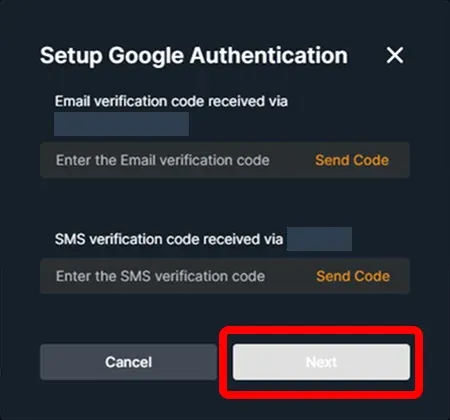
3. Sláðu inn SMS- og tölvupóst-staðfestingarkóða og smella á "Confirm"
4. Afritaðu eða skannaðu kóðann
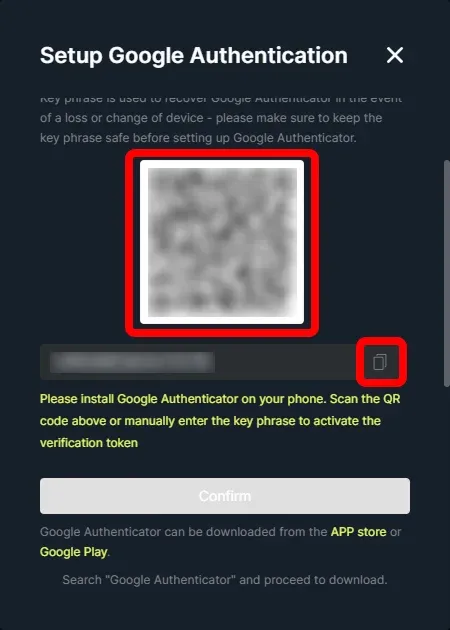
5. Sæktu og opnaðu "Google Authenticator"-forritið, smelltu á "+" hnappinn neðst hægra megin, og smelltu síðan á "Enter a setup key"
6. Sláðu inn "CoinUnited" í reitinn "Account" og límdu afritaða kóðann í reitinn "Key", og smelltu síðan á "Add"
7. Forritið mun bjóða upp á 6 stafa Google Authenticator-kóða. Afritaðu kóðann.
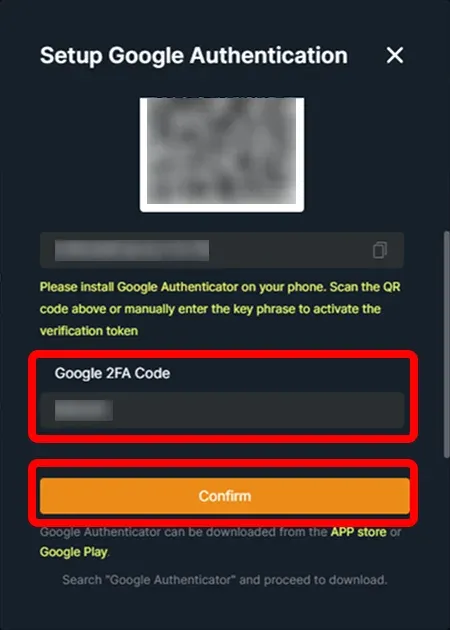
8. Farðu aftur á CoinUnited.io-vefvettvanginn, sláðu inn 6 stafa Google Authenticator-kóðann og smelltu á "Submit"
Þarftu frekari aðstoð?
Fyrir frekari spurningar eða vandamál skaltu heimsækja Hjálparmiðstöð eða nota spjallbotninn okkar til að fá aðstoð.
Við erum hér til að aðstoða. Gangi þér vel í viðskiptum!
Síðast uppfært 4. júní 2025
Svaraði þetta spurningunni þinni?