
CoinUnited.ioでGoogle認証(2FA)を有効化する方法
CoinUnited.io アプリ
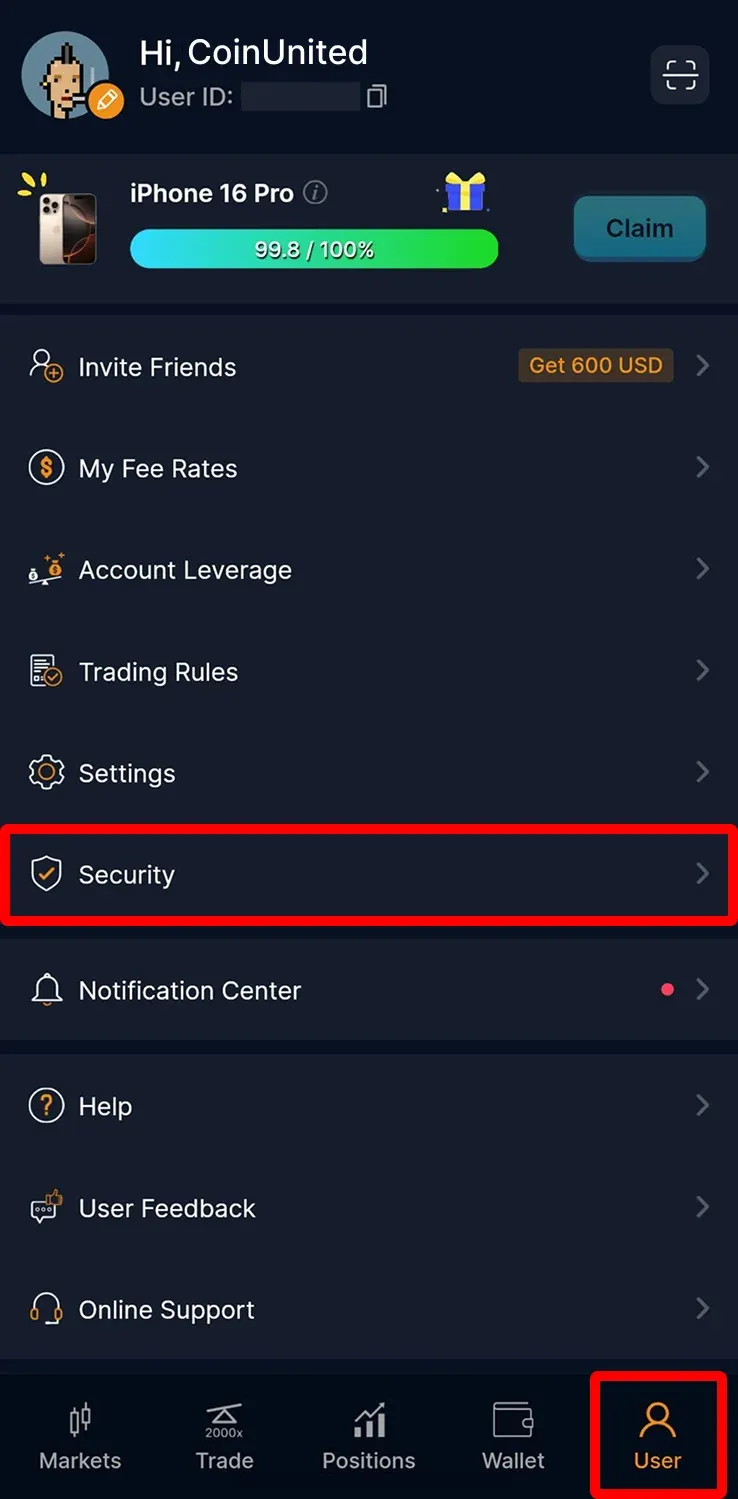
1. CoinUnited.ioアプリで「User」 > 「Security」を開きます
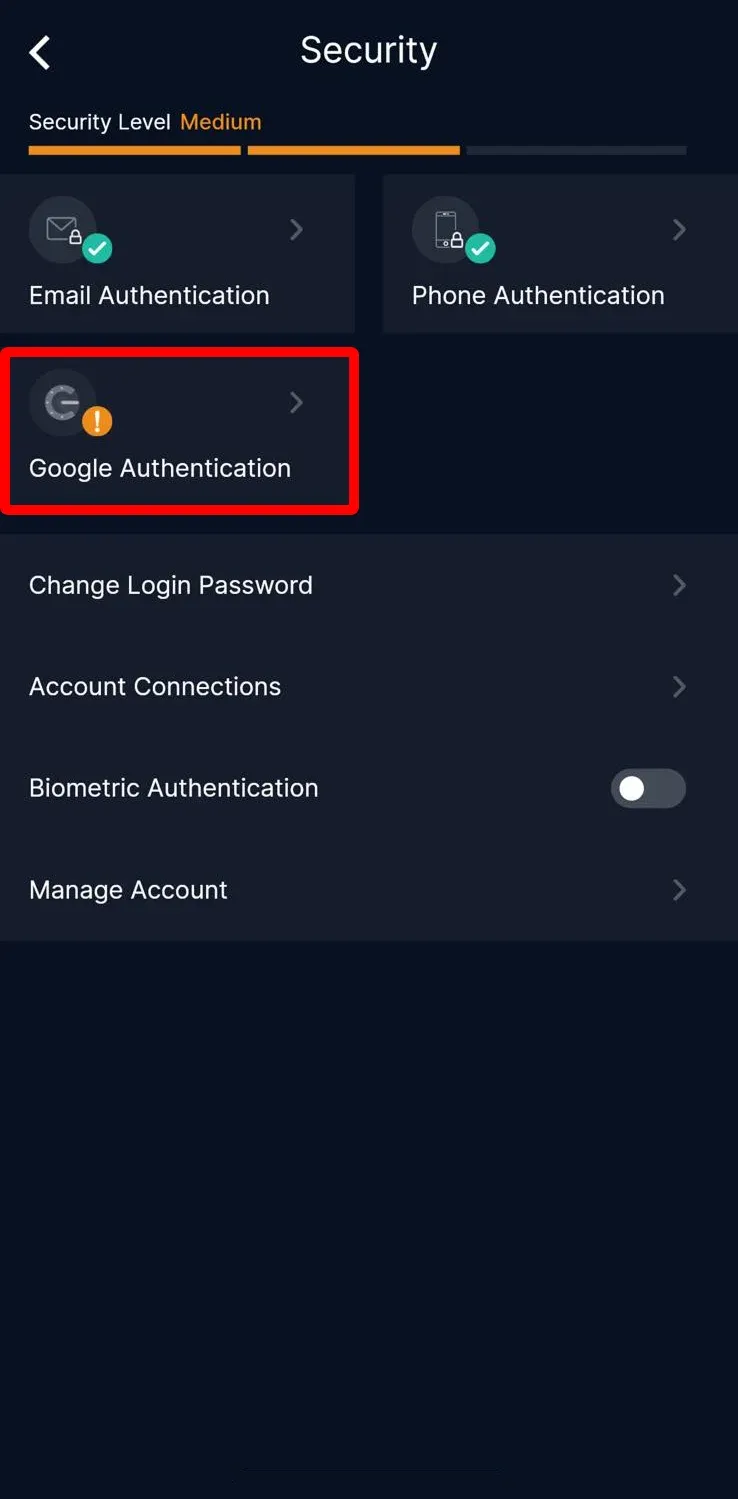
2. 「Google Authentication」をタップ
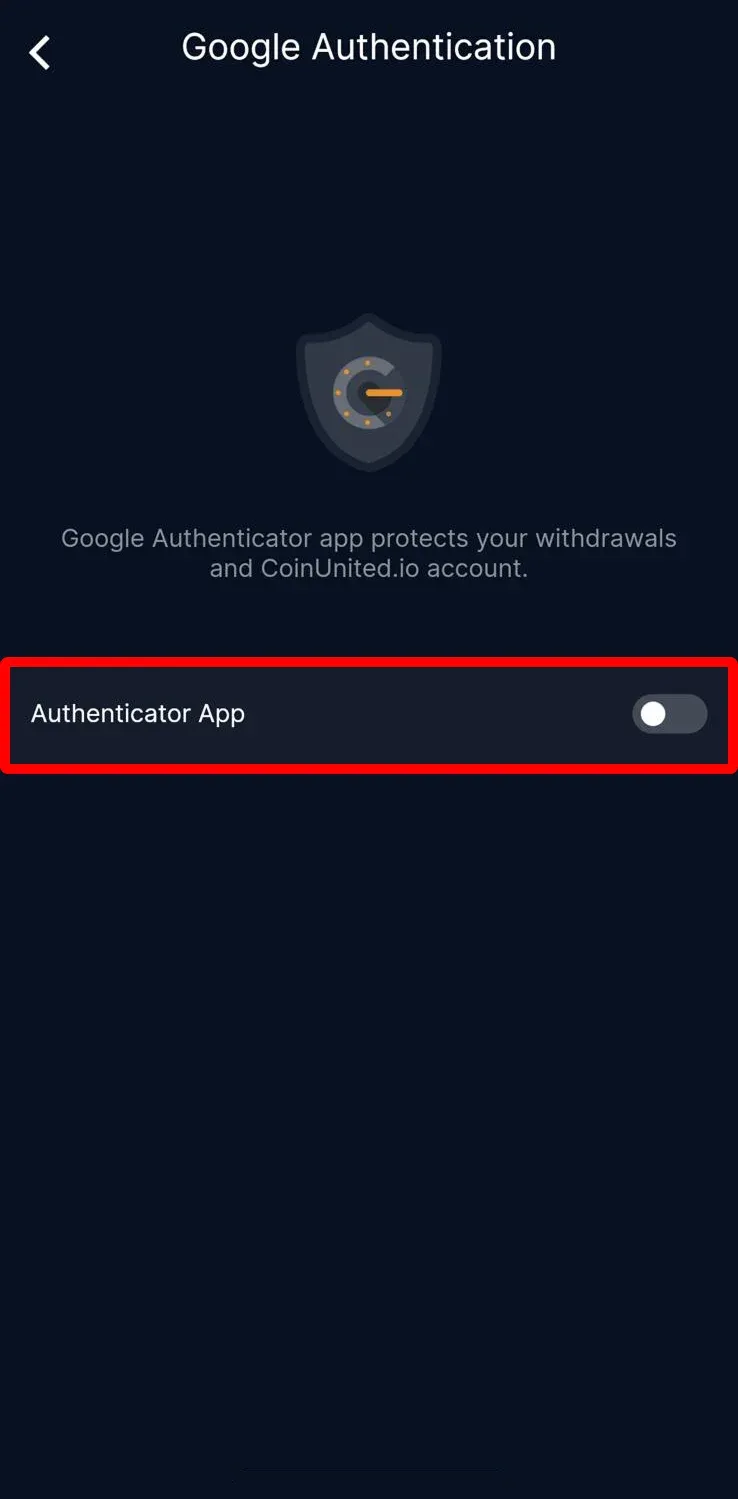
3. 「Authentication APP」をオンにします
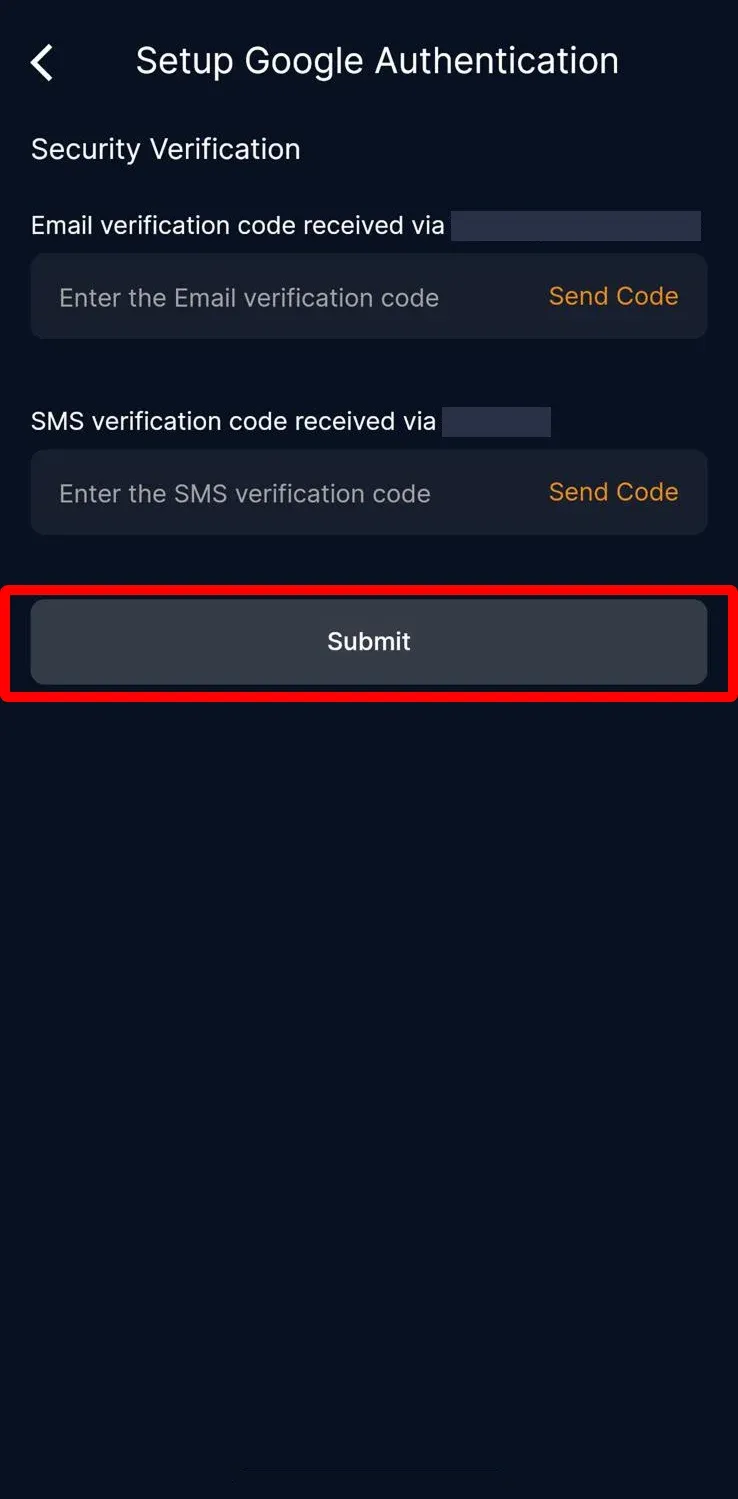
4. SMSおよびメールの認証コードを入力し、「Submit」をタップ
5. 表示されたコードをコピーします
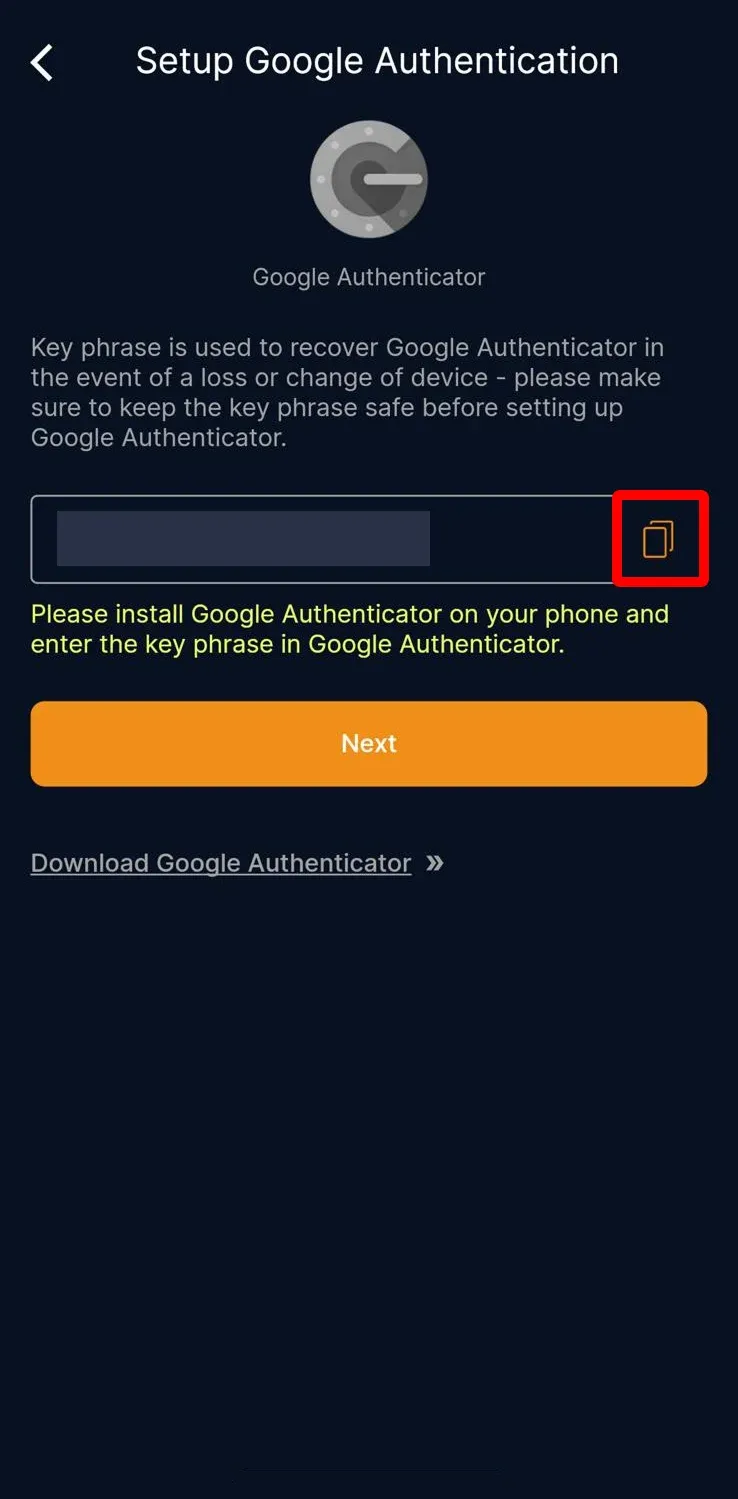
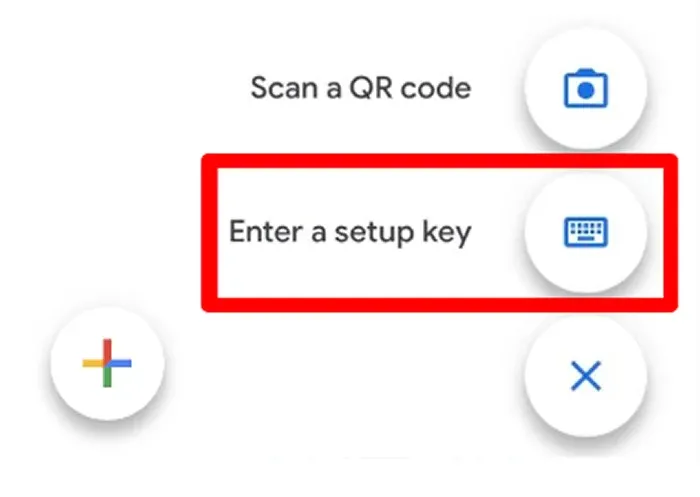
6. 「Google Authenticator」アプリをダウンロードして開き、画面右下の「+」ボタンをタップし、「Enter a setup key」を選択
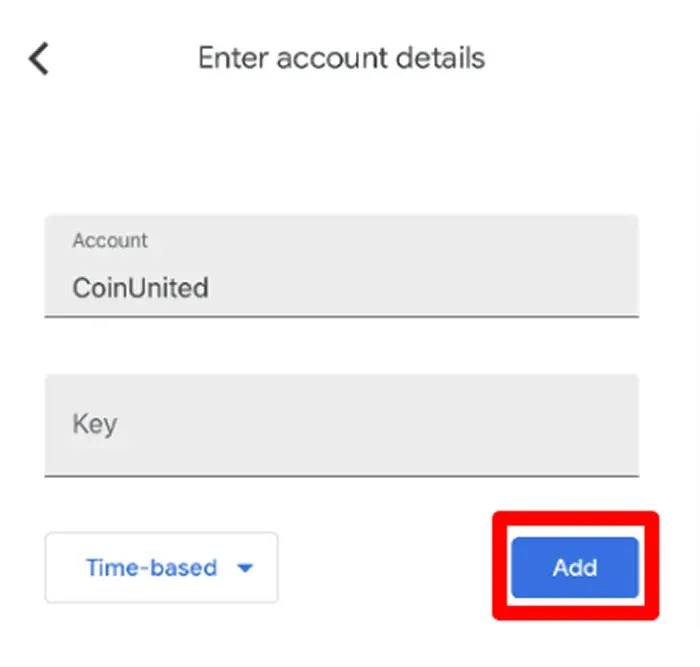
7. 「Account」欄に「CoinUnited」と入力し、「Key」欄に先ほどコピーしたコードを貼り付け、「Add」をタップ
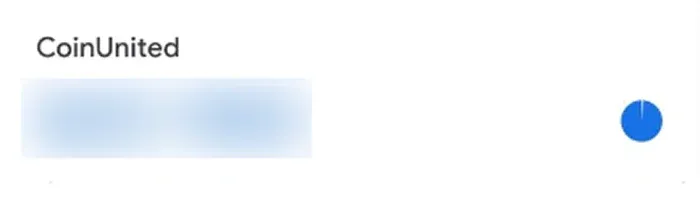
8. アプリが6桁のGoogle認証コードを生成します。コードをコピーします。
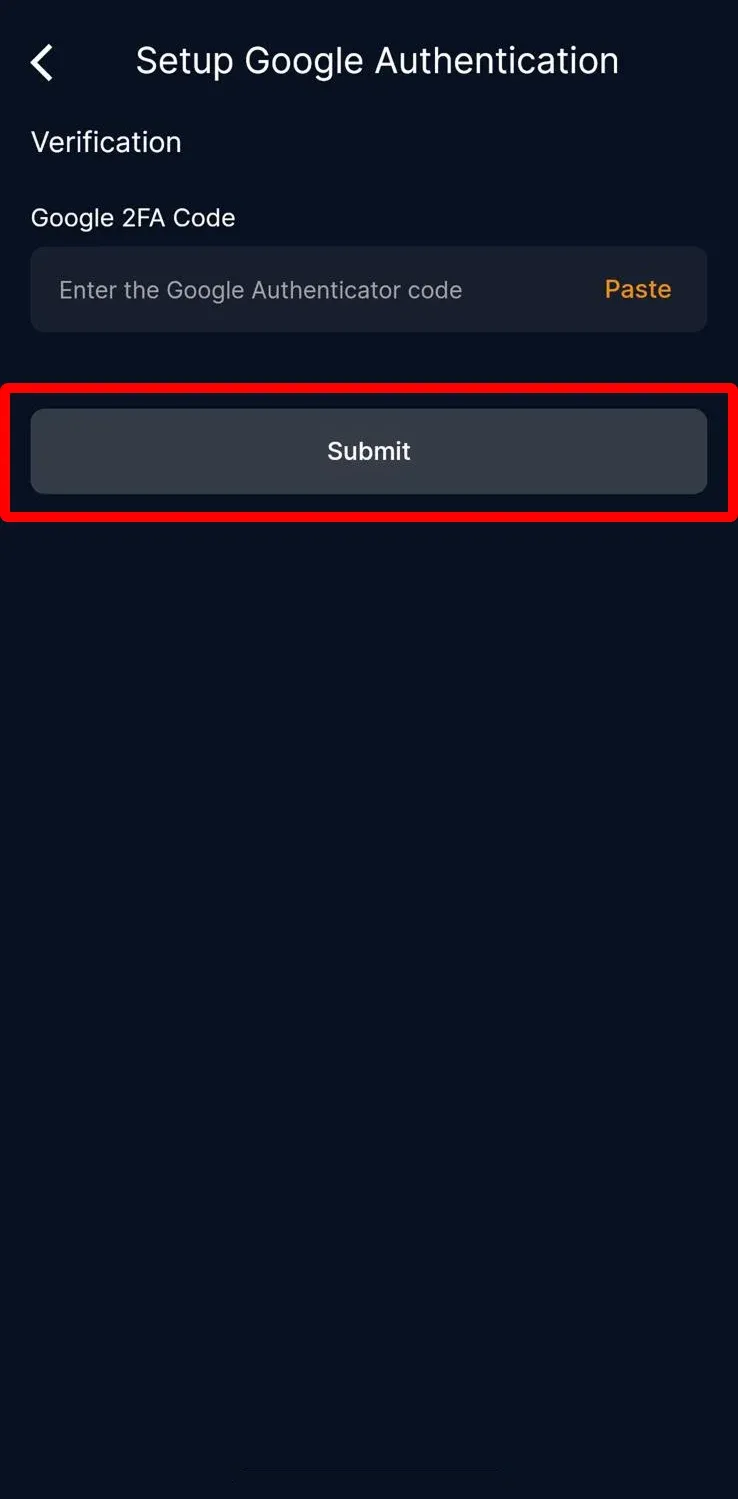
9. CoinUnited.ioアプリに戻り、6桁のGoogle認証コードを貼り付け、「Submit」をタップ
Google 2FAの設定が完了しました。
CoinUnited.io Webプラットフォーム
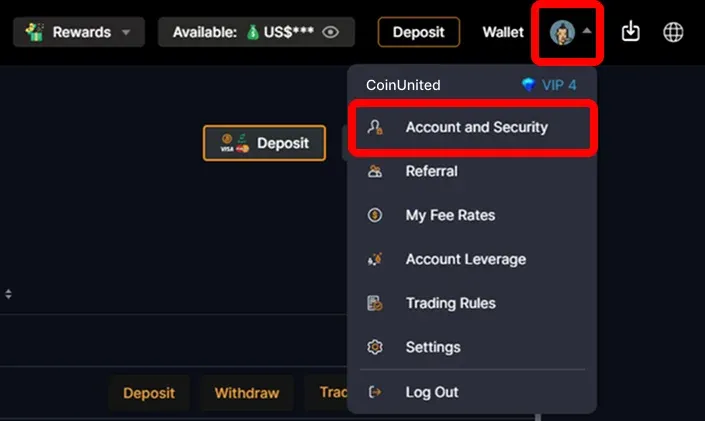
1. CoinUnited.ioのWebプラットフォームへアクセスし、右上の「User Icon」にマウスを重ね、「Account and Security」をクリック
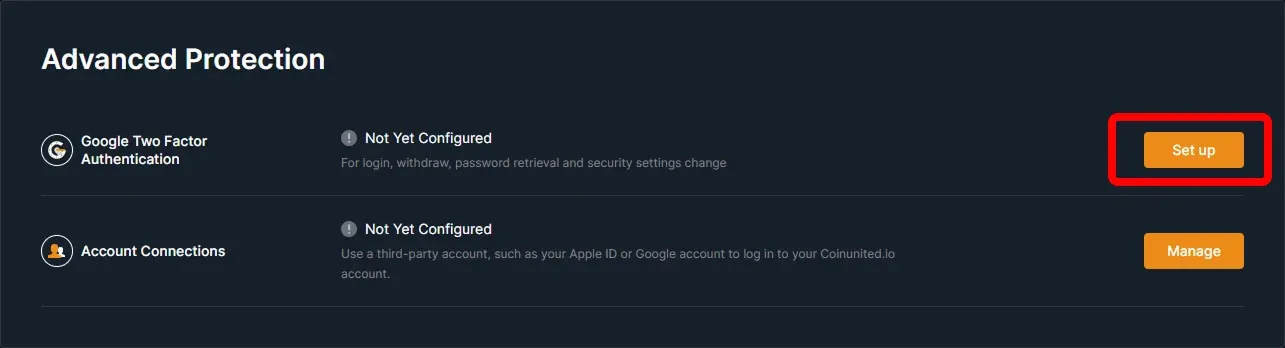
2. 「Google Two Factor Authentication」へ進み、「Set up」をクリック
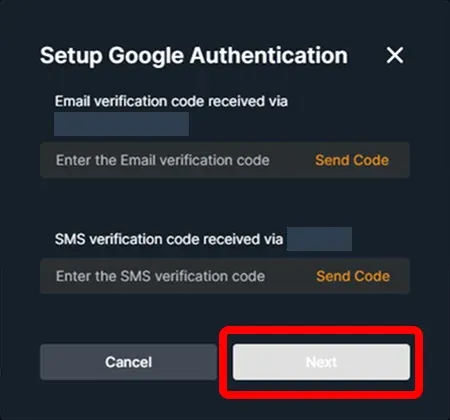
3. SMSおよびメール認証コードを入力し、「Confirm」をクリック
4. コードをコピーまたはQRコードをスキャン
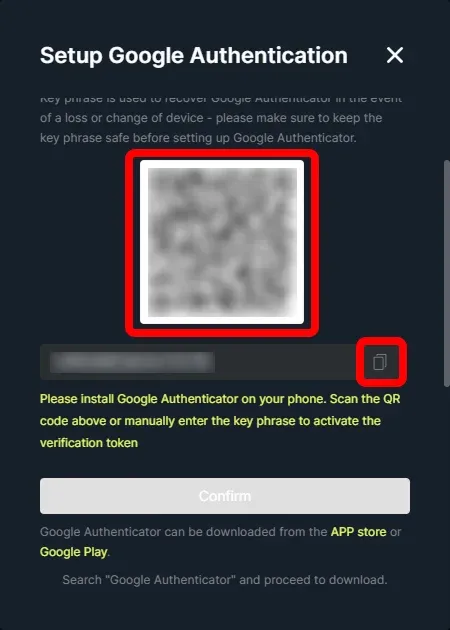
5. 「Google Authenticator」アプリをダウンロードし、「+」ボタンをクリックして「Enter a setup key」を選択
6. 「Account」欄に「CoinUnited」、 「Key」欄にコピーしたコードを入力し、「Add」をクリック
7. アプリが生成する6桁のGoogle認証コードをコピー
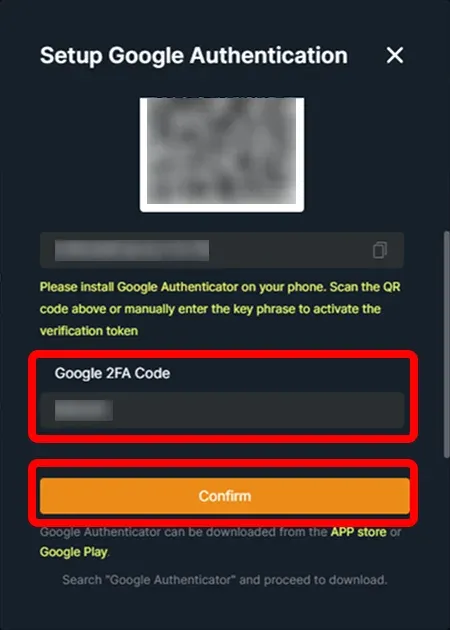
8. CoinUnited.ioのWebプラットフォームに戻り、6桁のGoogle認証コードを入力して「Submit」をクリック
さらにサポートが必要ですか?
ご不明点やお困りの際は、当社の ヘルプセンター または チャットボット をご利用ください。
いつでもお手伝いいたします。どうぞ安心してトレードをお楽しみください!
最終更新日:2025年3月21日
この回答はあなたの質問に答えましたか?