
CoinUnited.io에서 Google 인증(2FA) 활성화하기
CoinUnited.io 앱(APP)
1. CoinUnited.io 앱에서 "User" > "Security"로 이동하세요
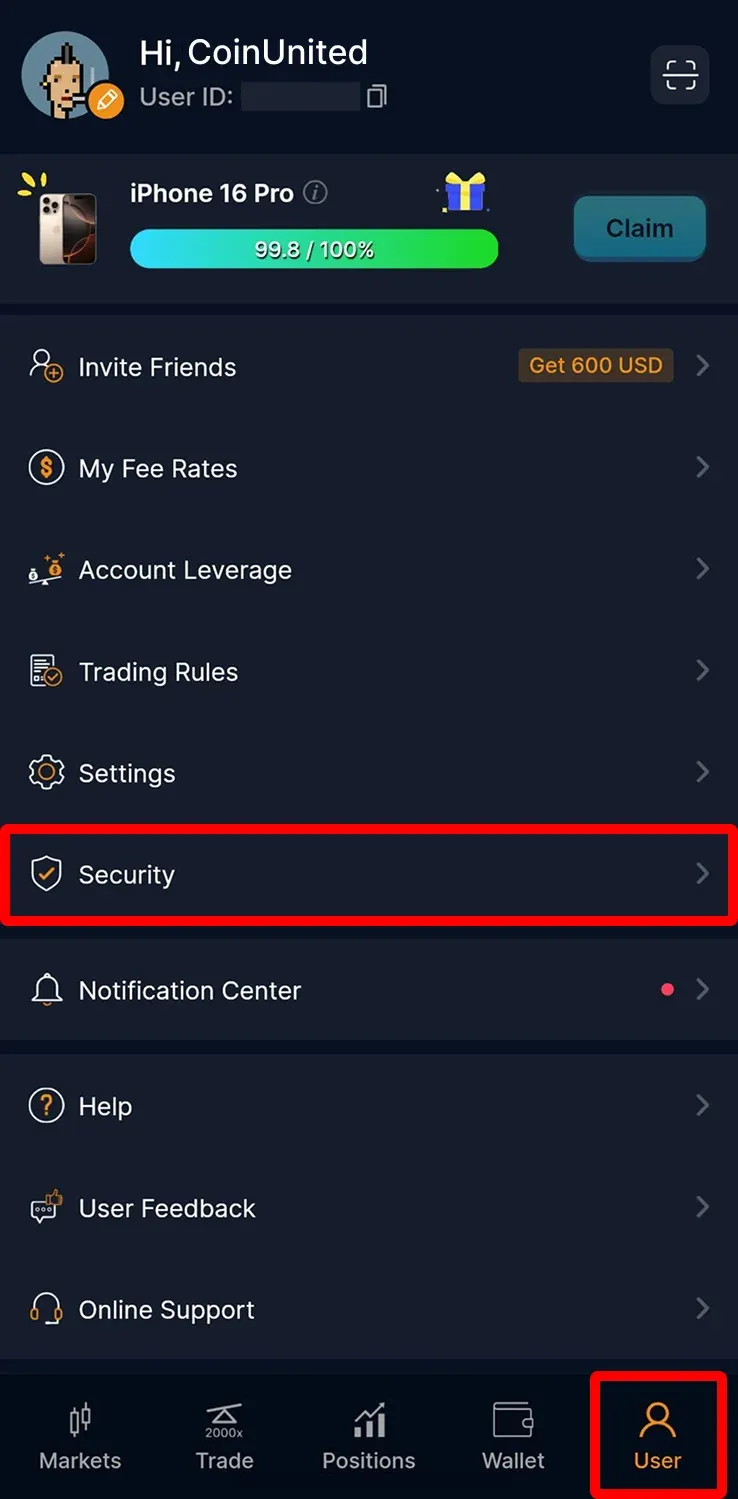
2. "Google Authentication"를 탭하세요
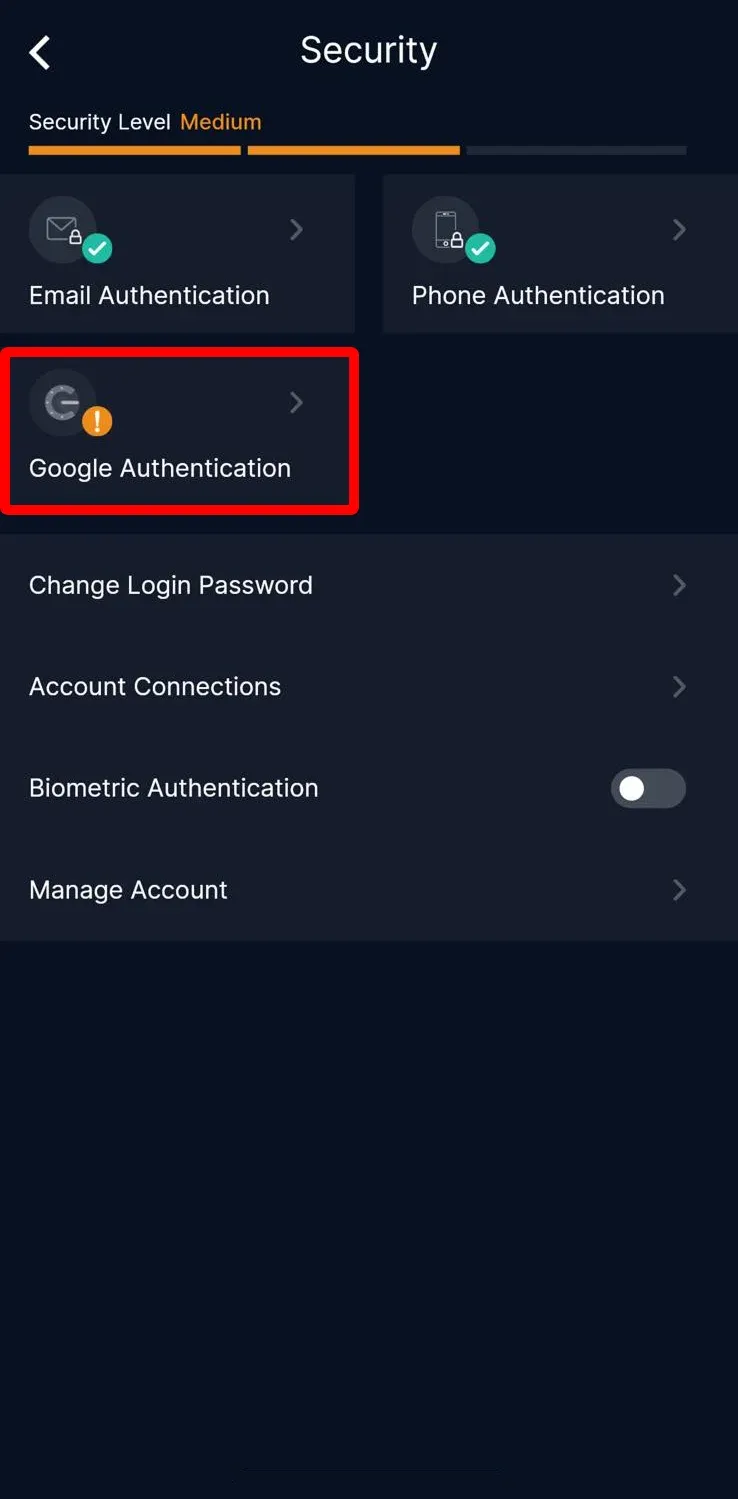
3. "Authentication APP" 스위치를 켜주세요
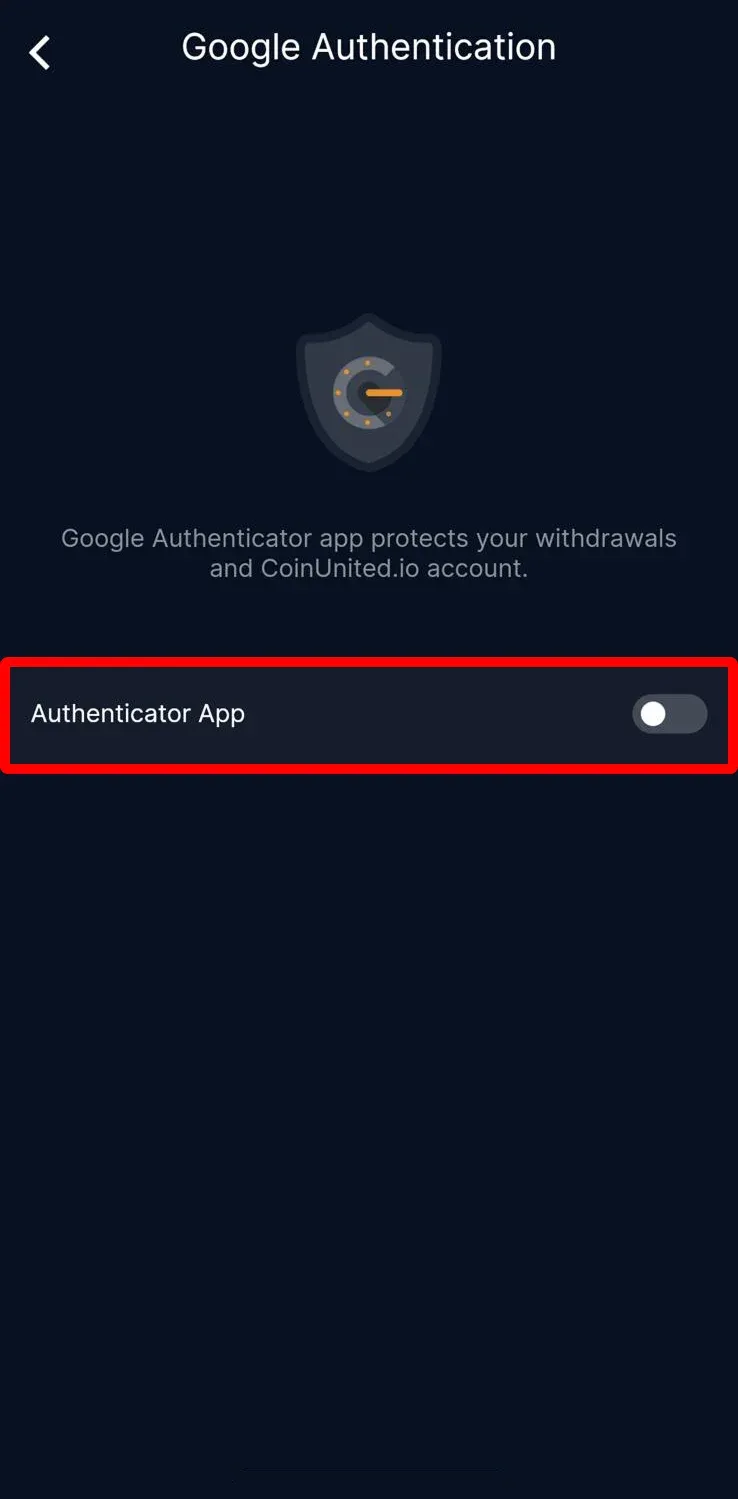
4. SMS 및 이메일 인증코드를 입력한 뒤 "Submit"을 탭하세요
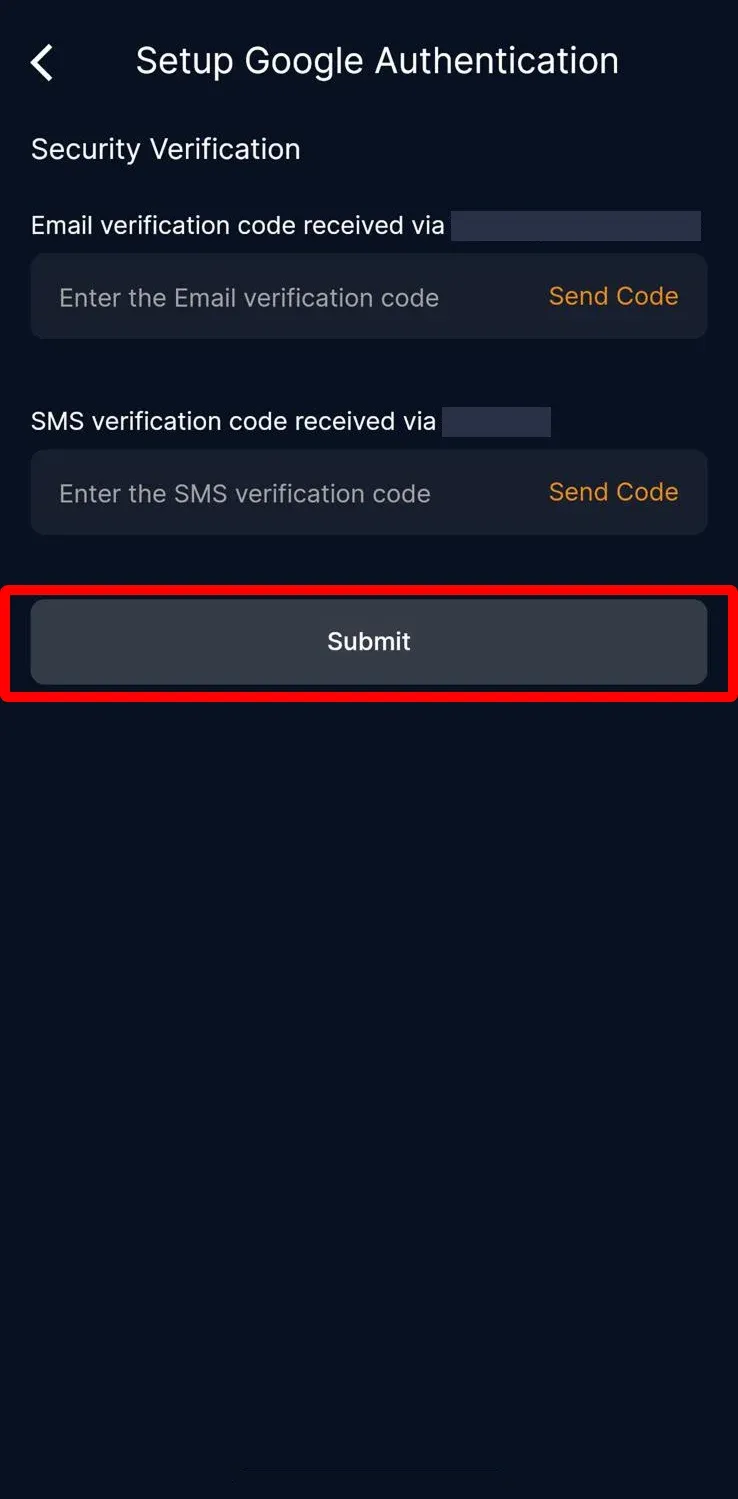
5. 표시된 코드를 복사하세요
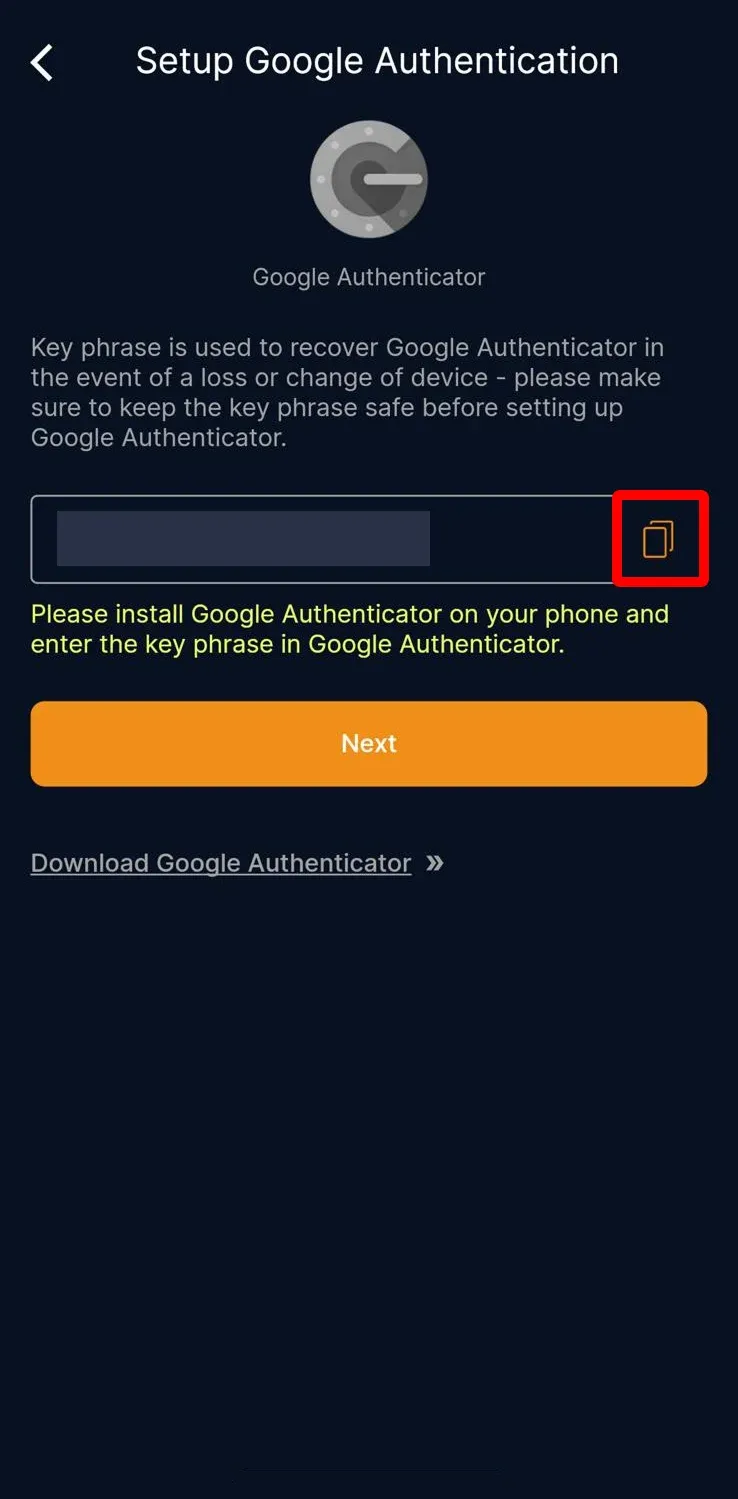
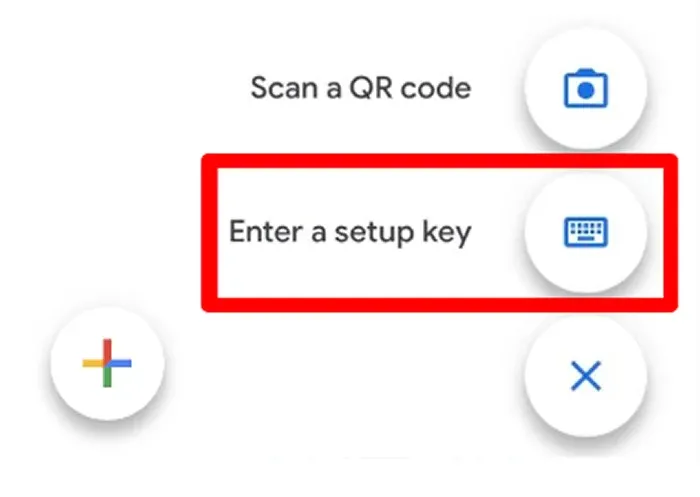
6. "Google Authenticator" 앱을 다운로드하여 실행한 뒤, 화면 오른쪽 하단의 "+" 버튼을 탭하고 "Enter a setup key"를 선택하세요
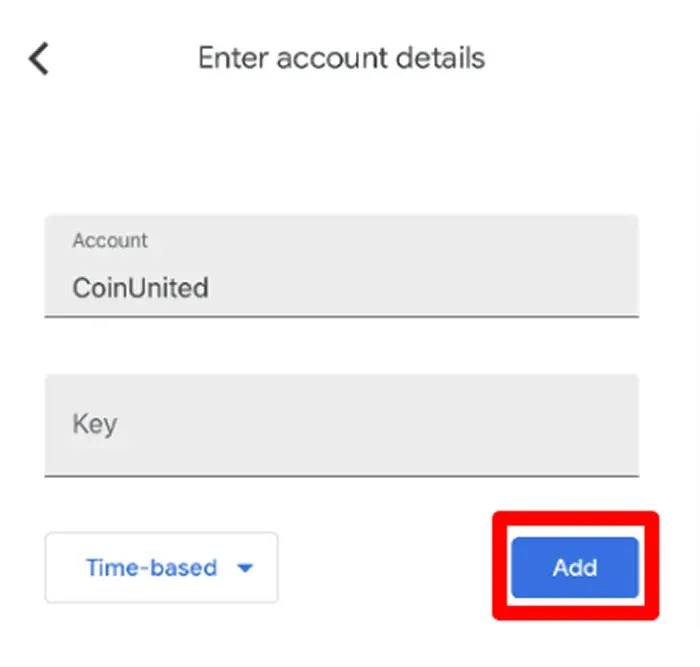
7. "Account" 칸에 "CoinUnited"라고 입력하고, "Key" 칸에 복사한 코드를 붙여넣은 뒤 "Add" 버튼을 탭하세요
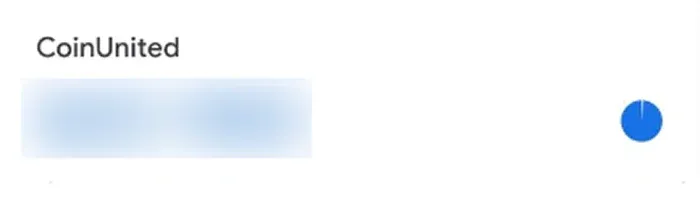
8. 앱이 6자리 Google 인증 코드를 생성합니다. 해당 코드를 복사하세요.
9. 다시 CoinUnited.io 앱으로 돌아와 6자리 Google 인증 코드를 붙여넣은 뒤 "Submit"을 탭하세요
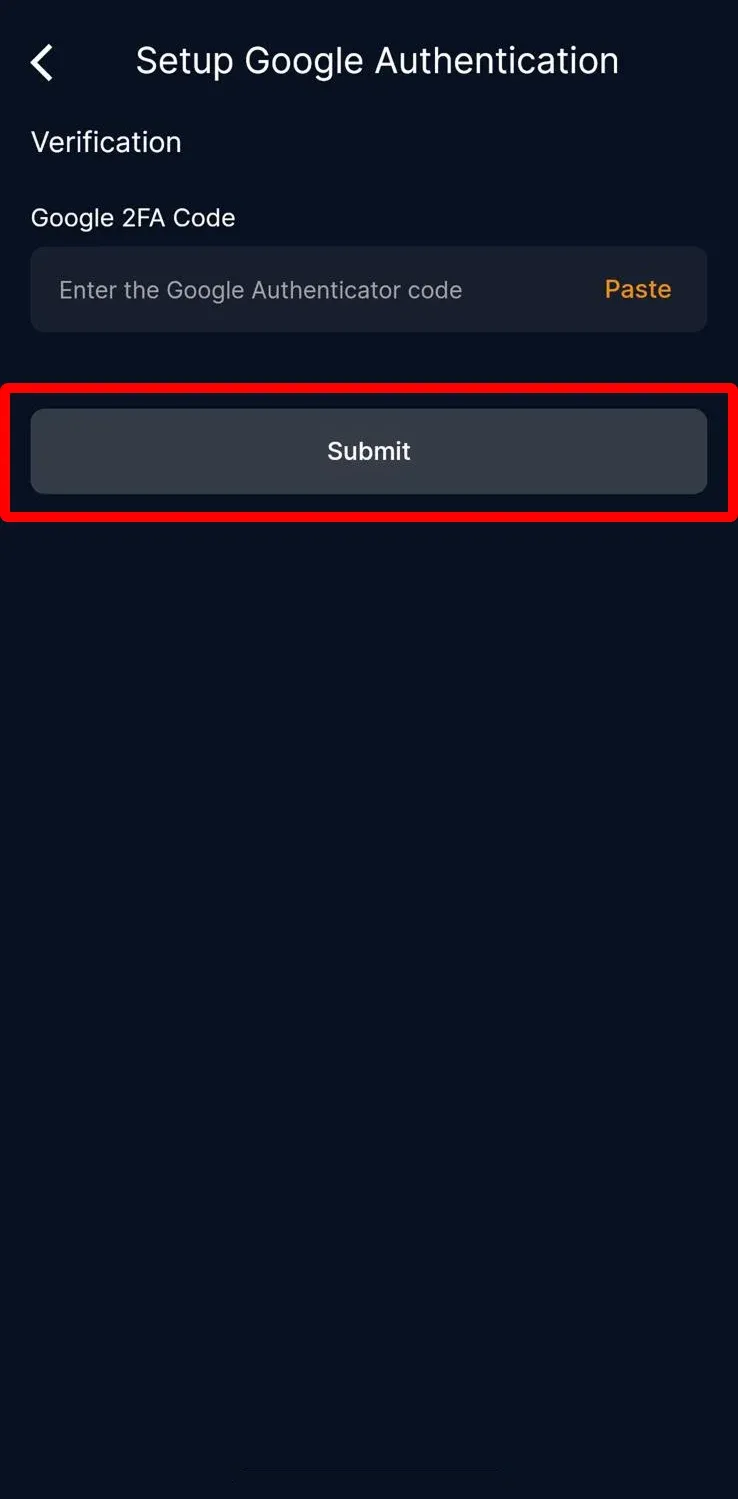
Google 2FA가 정상적으로 설정되었습니다.
CoinUnited.io 웹(Web) 플랫폼
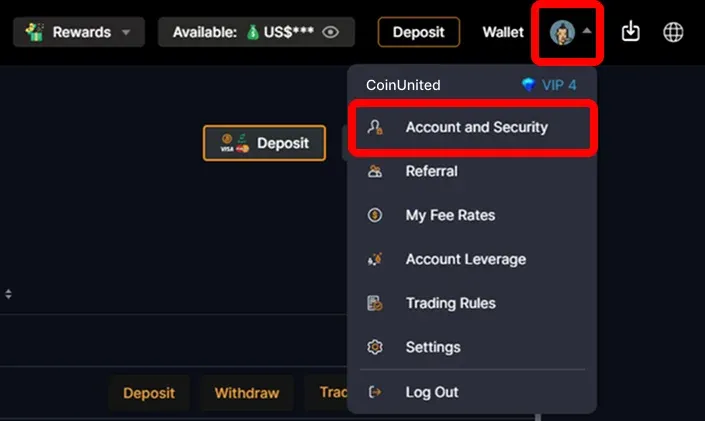
1. CoinUnited.io 웹 플랫폼에 접속 후, 오른쪽 상단의 "User Icon"에 마우스를 올려 "Account and Security"를 클릭하세요
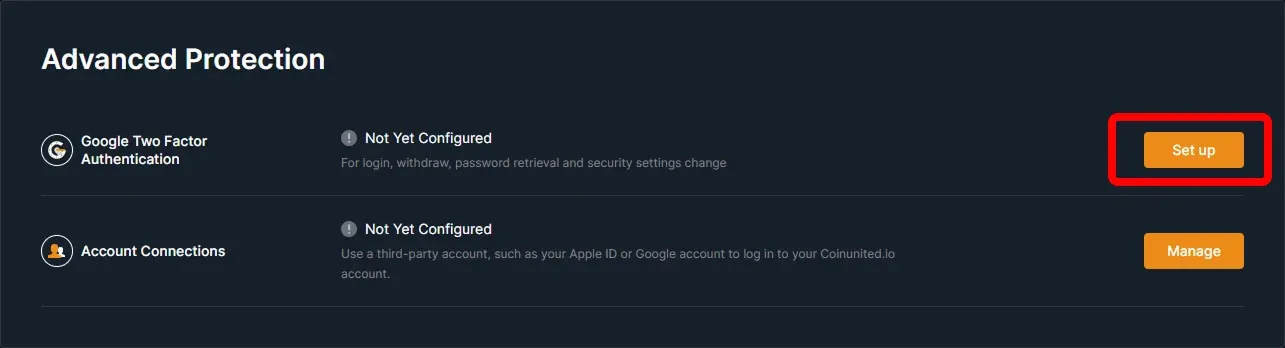
2. "Google Two Factor Authentication" 항목에서 "Set up" 버튼을 클릭하세요
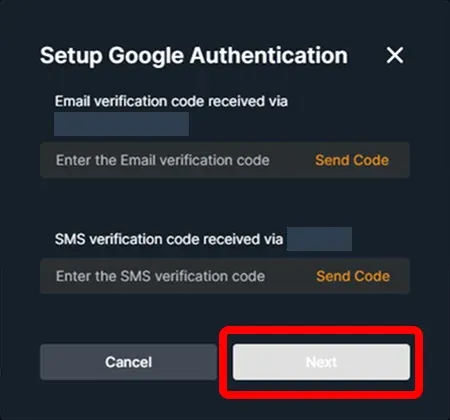
3. SMS 및 이메일 인증코드를 입력한 뒤 "Confirm" 버튼을 클릭하세요
4. 화면에 표시된 코드를 복사하거나 QR 코드를 스캔하세요
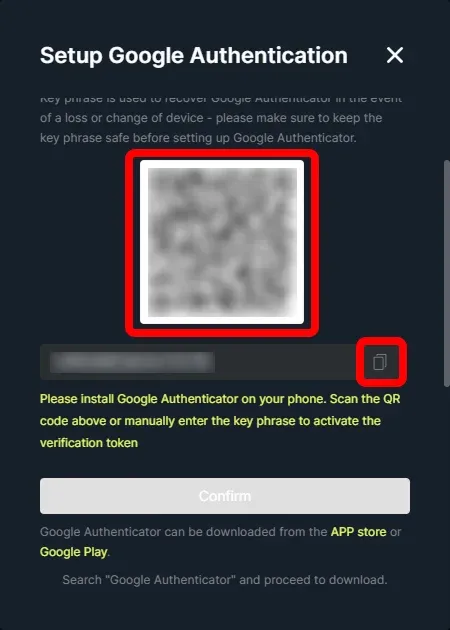
5. "Google Authenticator" 앱을 실행해 오른쪽 하단의 "+" 버튼을 클릭한 뒤, "Enter a setup key"를 선택하세요
6. "Account"에 "CoinUnited"를 입력하고, "Key"에 복사한 코드를 붙여넣은 뒤 "Add"를 클릭하세요
7. 앱이 6자리 Google 인증 코드를 생성합니다. 해당 코드를 복사하세요.
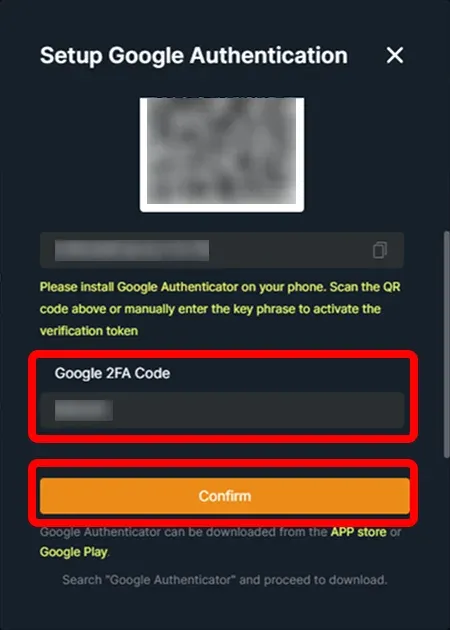
8. 다시 CoinUnited.io 웹 플랫폼으로 돌아가 6자리 Google 인증 코드를 입력한 뒤 "Submit" 버튼을 클릭하세요
추가 도움이 필요하신가요?
추가 문의 사항이나 문제가 있으시면 고객지원센터를 방문하시거나 채팅봇을 이용해 도움을 받으실 수 있습니다.
언제든지 도와드리겠습니다. 즐거운 트레이딩 되세요!
최종 업데이트: 2025년 3월 24일
이 답변이 도움이 되셨나요?