
Hvordan aktivere Google-godkjenning (2FA) på CoinUnited.io?
CoinUnited.io APP
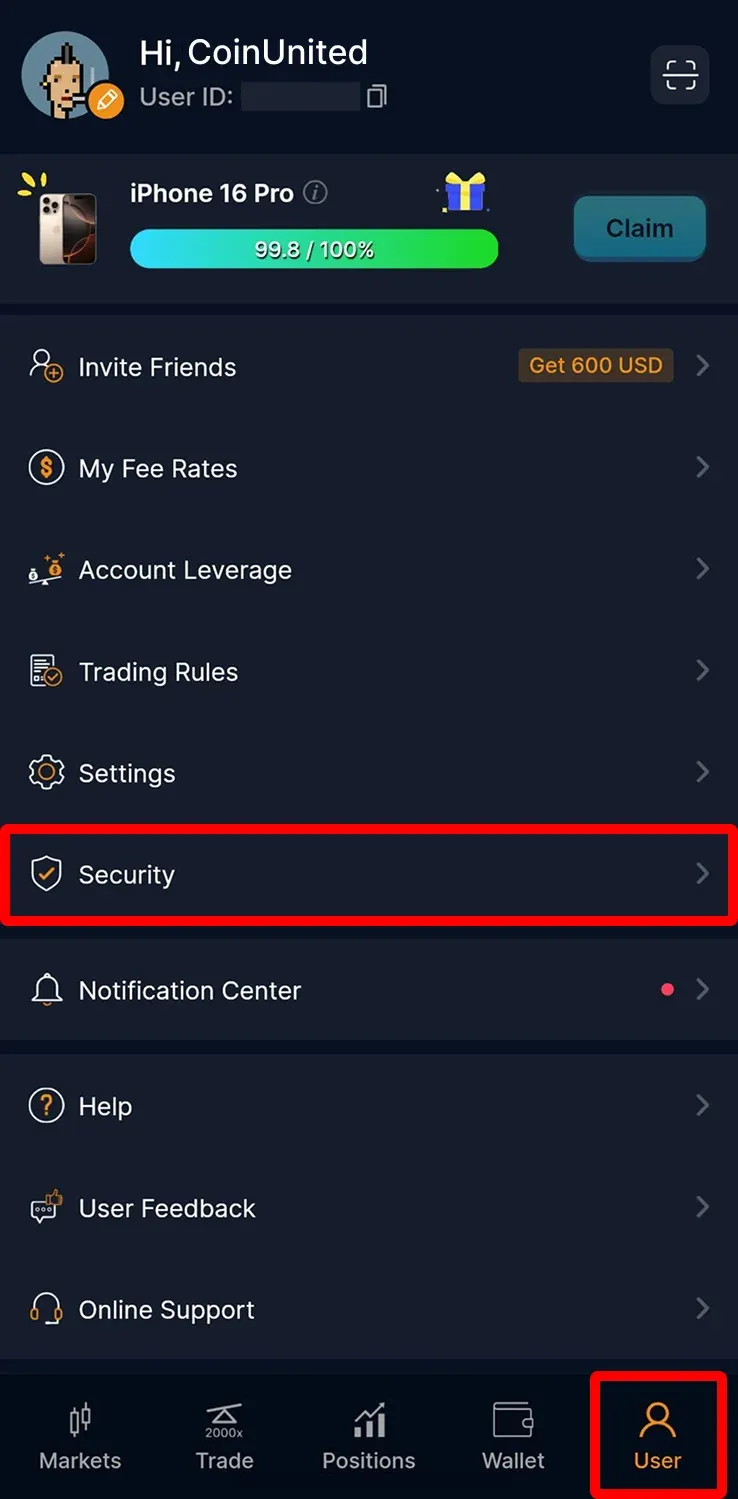
1. Gå til «Bruker» > «Sikkerhet» i CoinUnited.io-appen
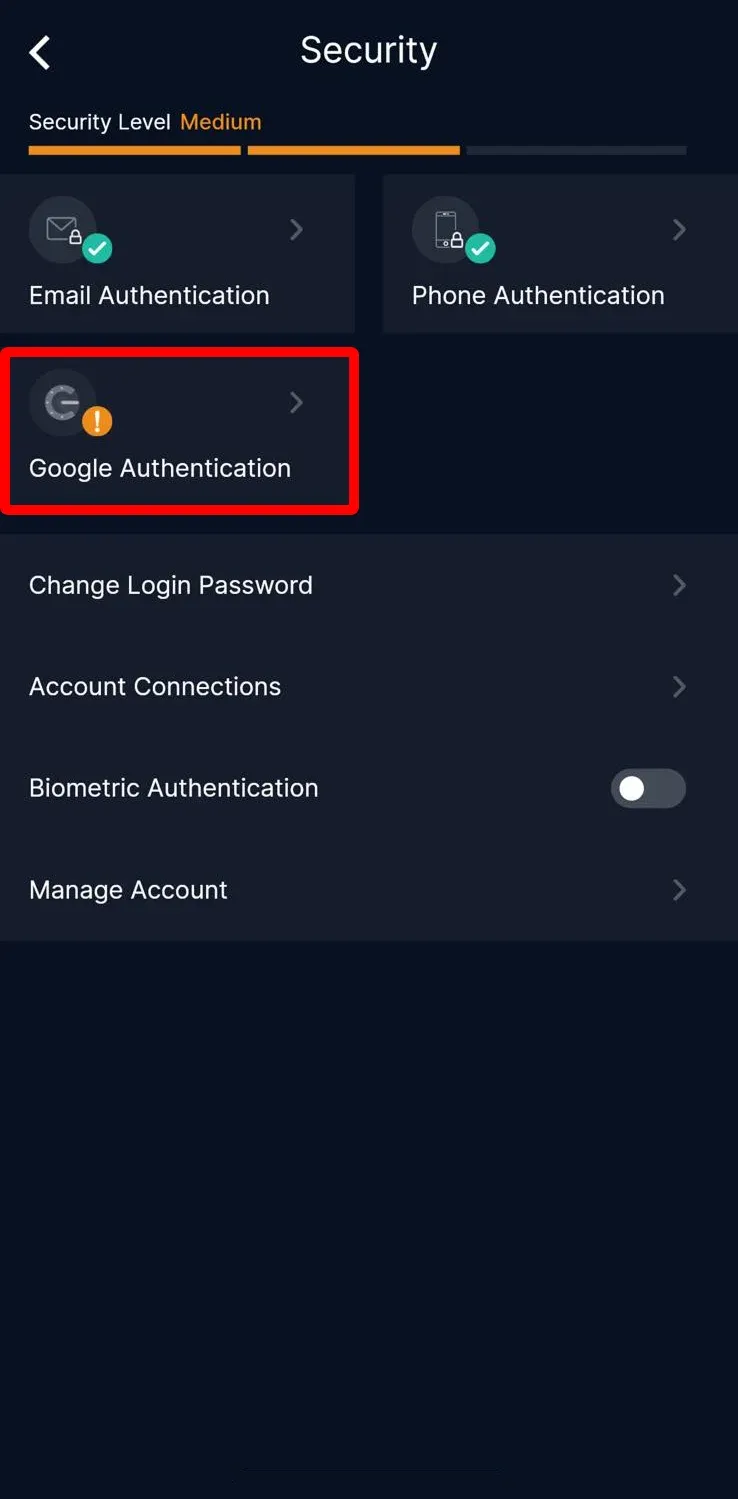
2. Trykk på «Google-godkjenning»
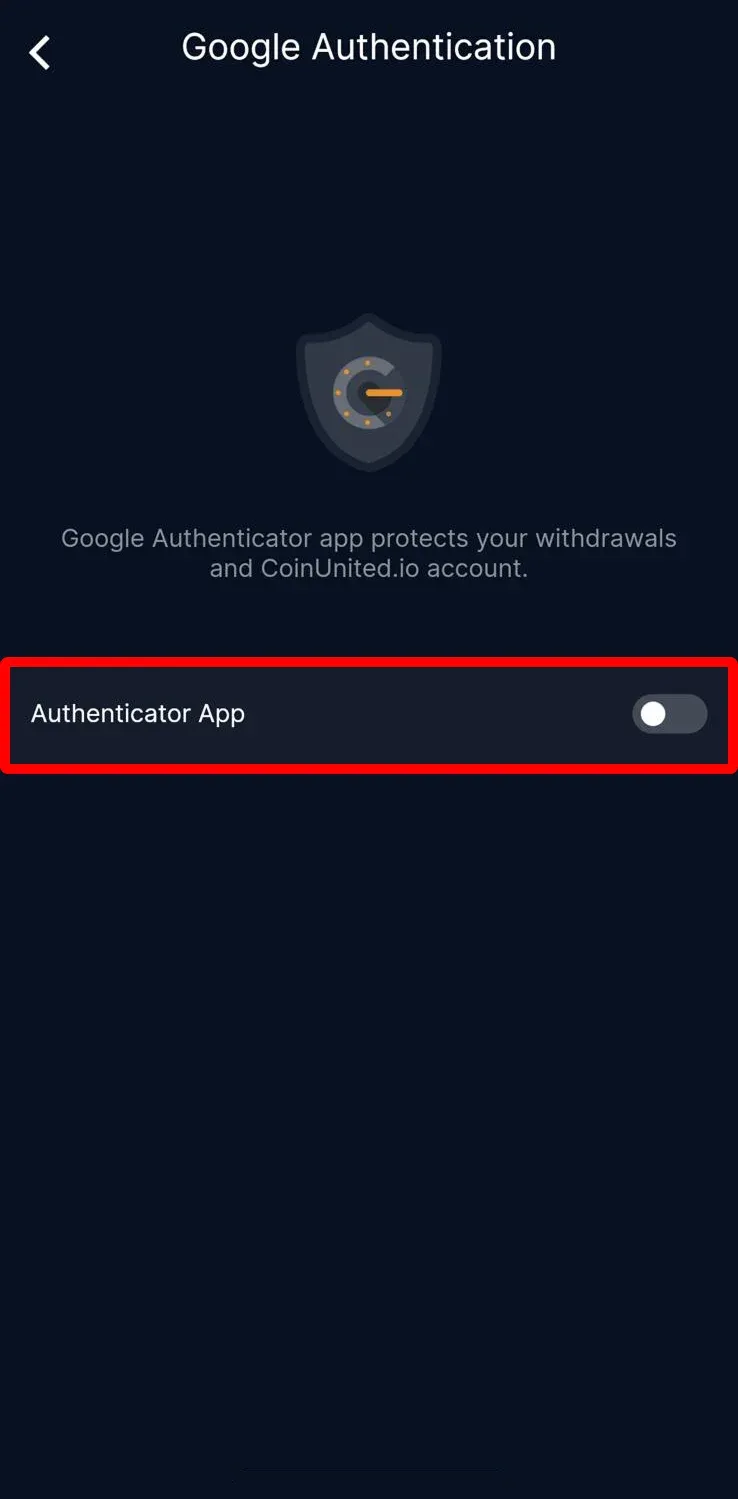
3. Slå på «Godkjenningsapp»
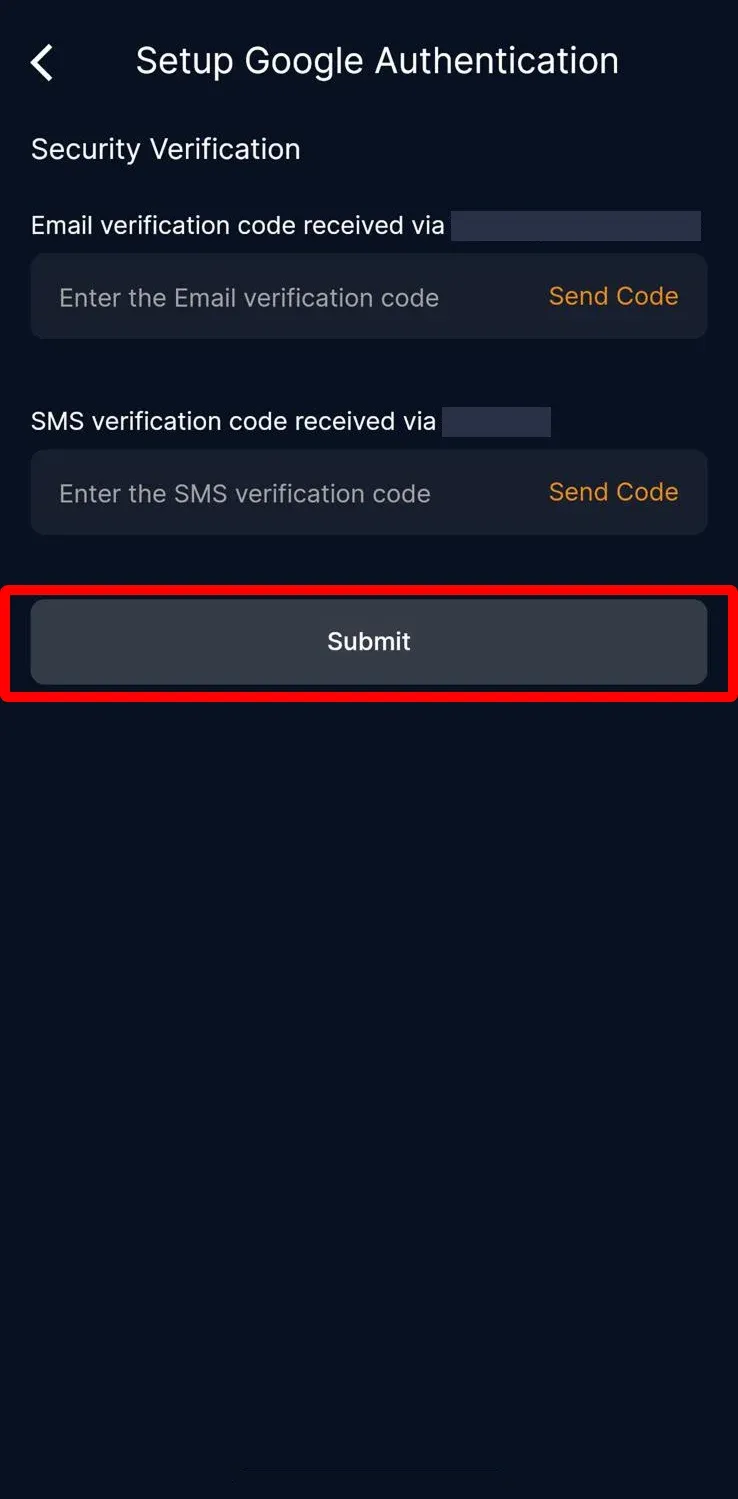
4. Angi SMS- og e-postverifiseringskode, og trykk «Send»
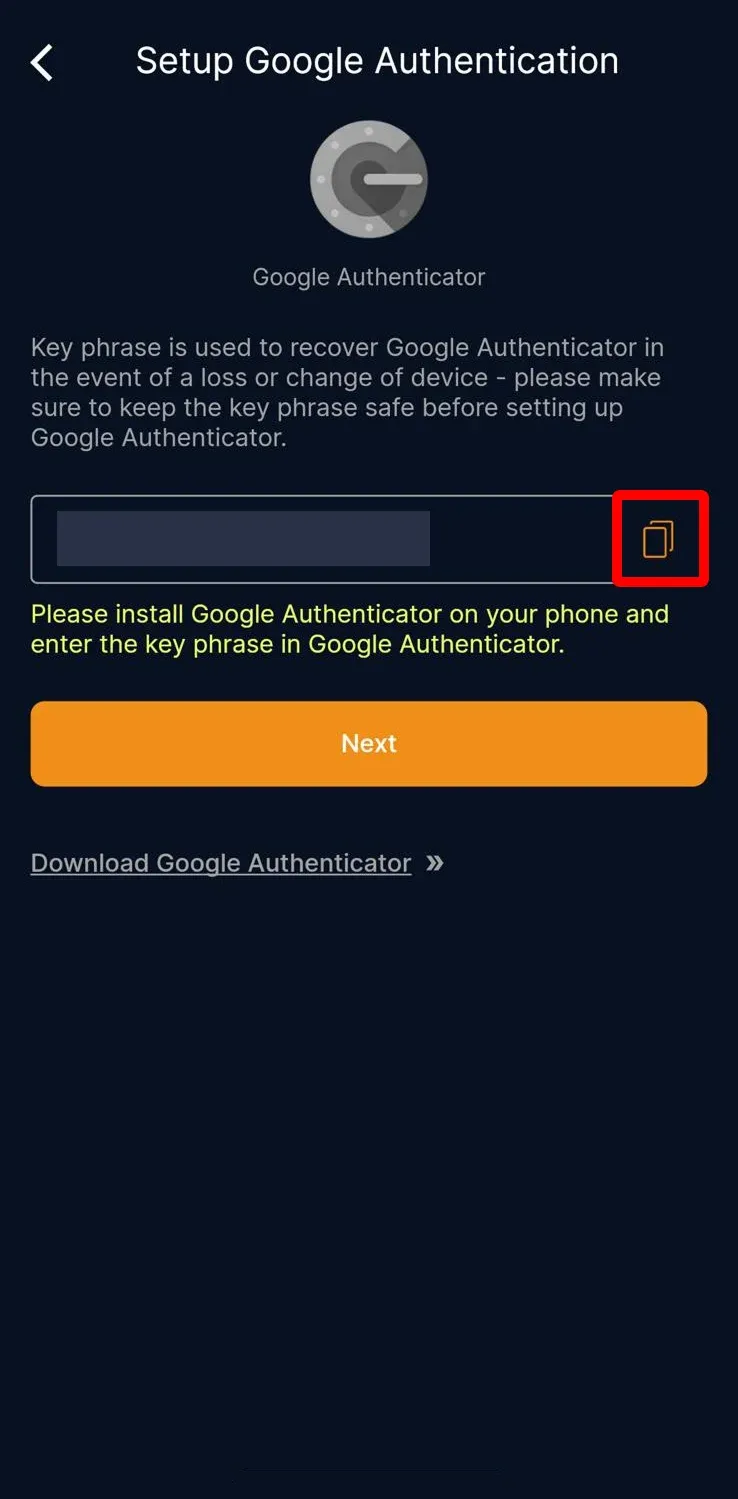
5. Kopier koden
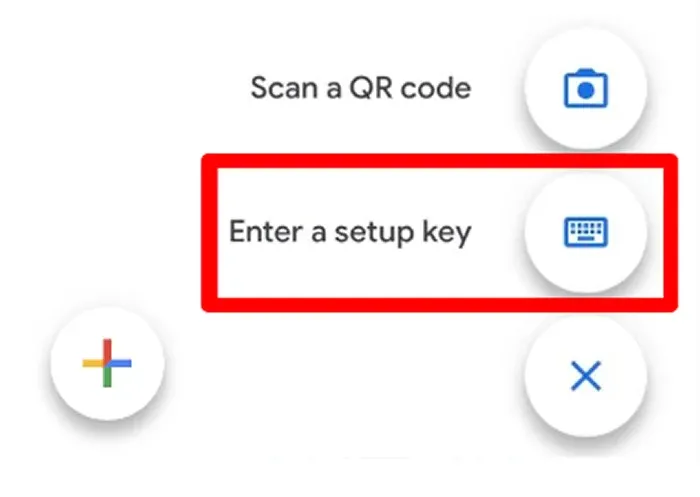
6. Last ned og åpne «Google Authenticator»-appen, trykk «+» nederst til høyre, velg «Angi en oppsettsnøkkel»
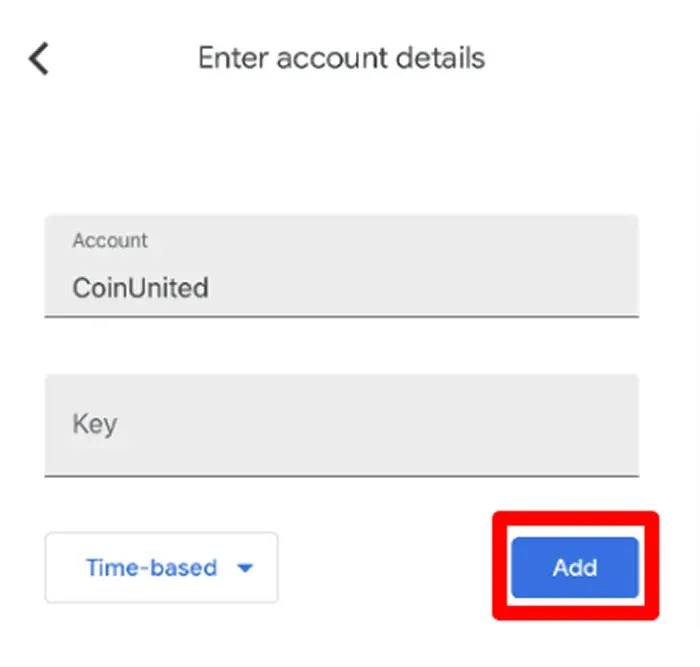
7. Skriv «CoinUnited» i feltet «Konto», lim inn koden i «Nøkkel», og trykk «Legg til»
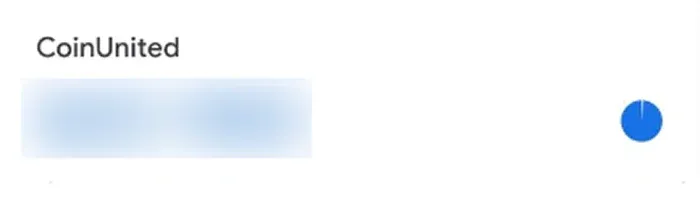
8. Appen genererer en 6-sifret kode. Kopier den.
9. Gå tilbake til appen, lim inn den 6-sifrede koden, og trykk «Send»
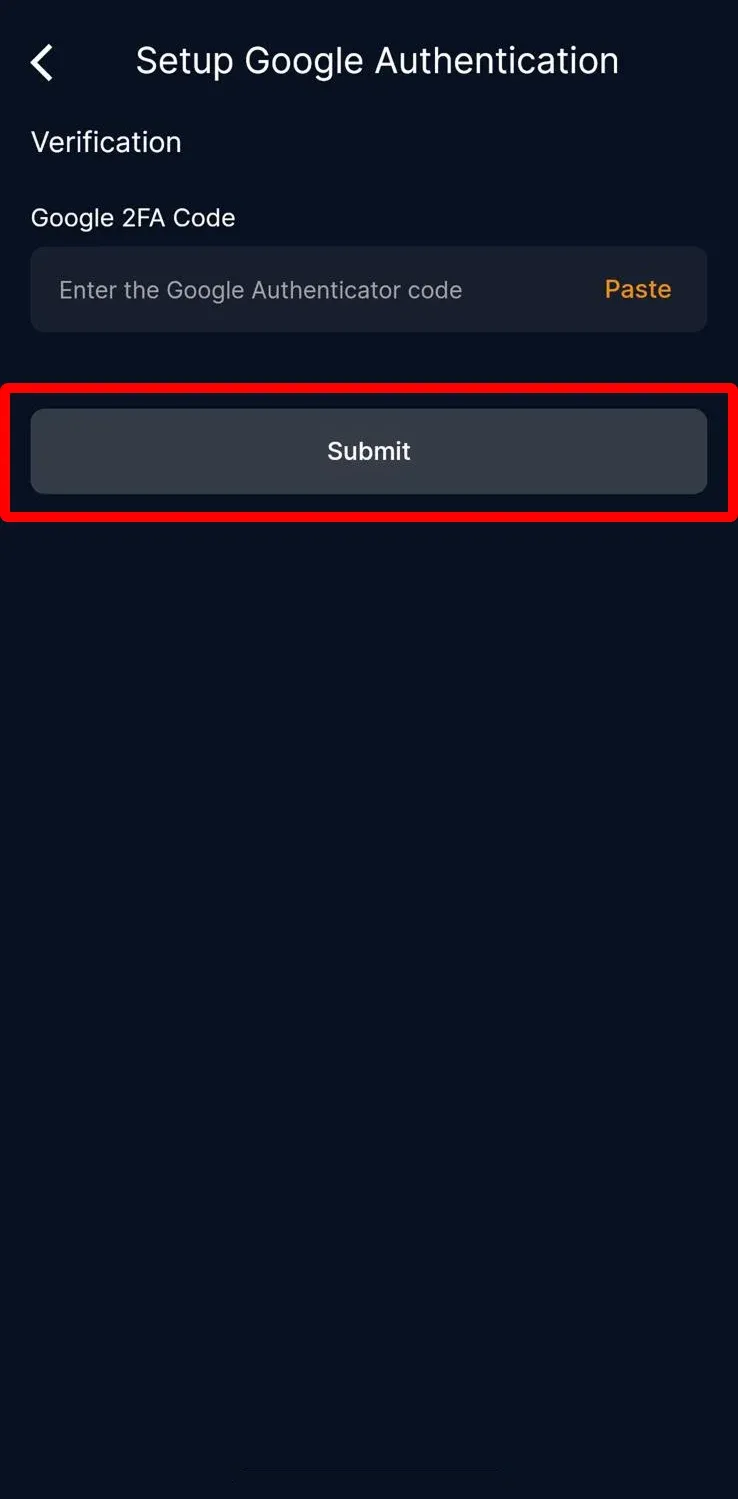
Din Google-2FA er nå aktivert.
CoinUnited.io Web Platform
1. Gå til CoinUnited.io webplattform, hold musepekeren over «Brukerikonet» øverst til høyre, og klikk «Konto og sikkerhet»
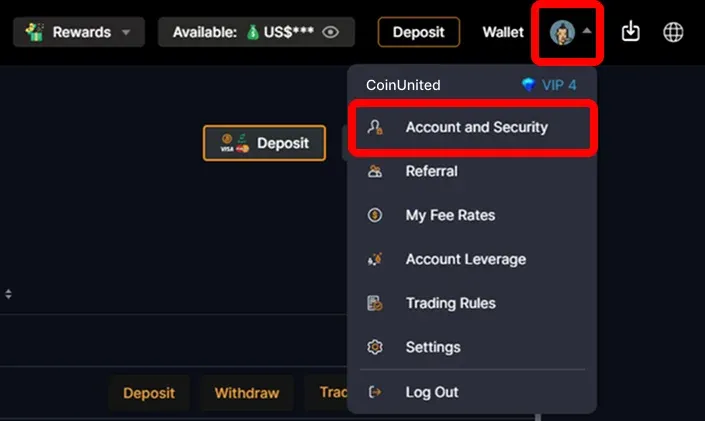
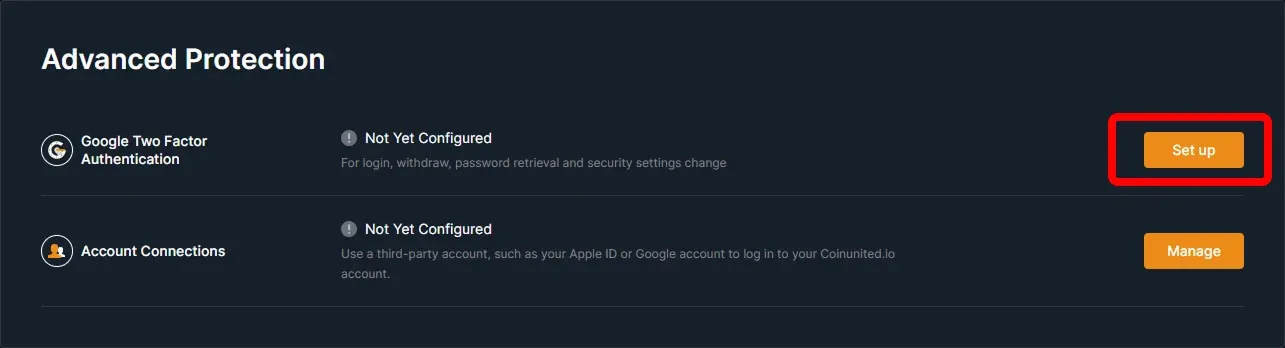
2. Velg «Google-tofaktorautentisering» og klikk «Konfigurer»
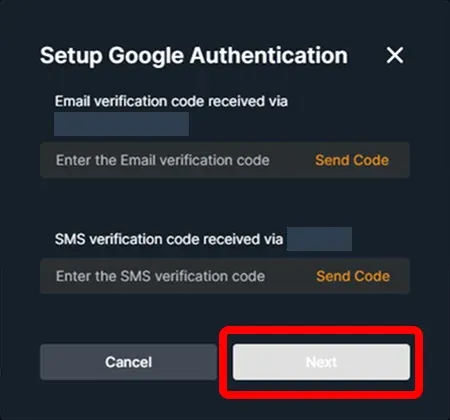
3. Skriv inn SMS- og e-postverifiseringskode, og klikk «Bekreft»
4. Kopier eller skann koden
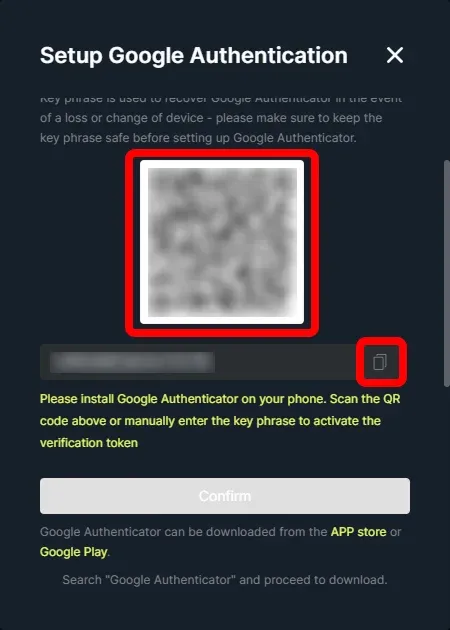
5. Last ned og åpne «Google Authenticator»-appen, trykk «+» nederst til høyre, velg «Angi en oppsettsnøkkel»
6. Skriv «CoinUnited» i feltet «Konto», lim inn koden i «Nøkkel», og klikk «Legg til»
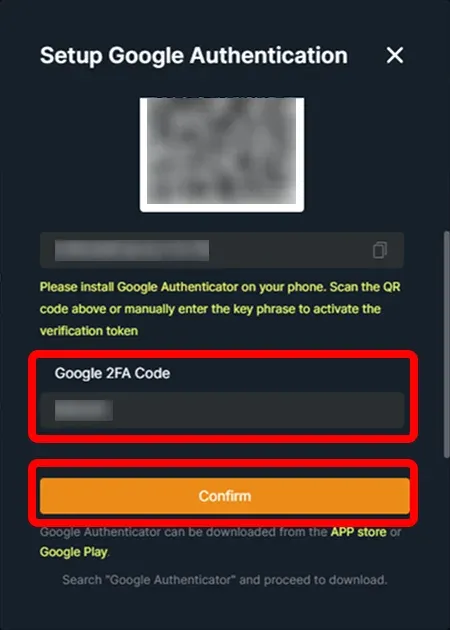
7. Appen genererer en 6-sifret kode. Kopier den.
8. Gå tilbake til webplattformen, lim inn koden, og klikk «Send»
Trenger du mer hjelp?
For flere spørsmål eller problemer, besøk vårt Hjelpesenter eller bruk chatboten vår for hjelp.
Vi er her for å hjelpe. Lykke til med tradingen!
Sist oppdatert 28. april 2025
Besvarte dette spørsmålet ditt?