
Jak włączyć weryfikację Google (2FA) na CoinUnited.io?
CoinUnited.io APP
1. Przejdź do „User” > „Security” w aplikacji CoinUnited.io.
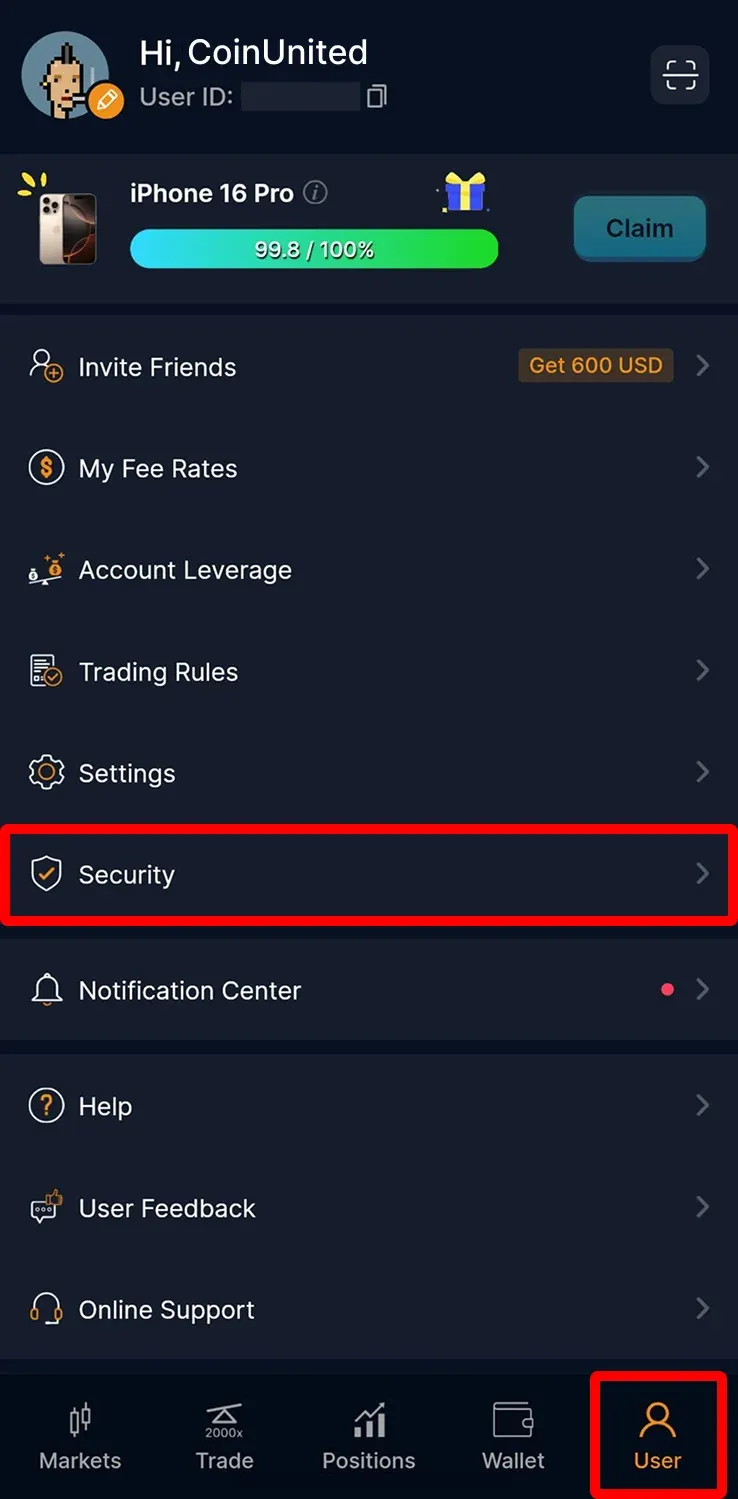
2. Stuknij „Google Authentication”.
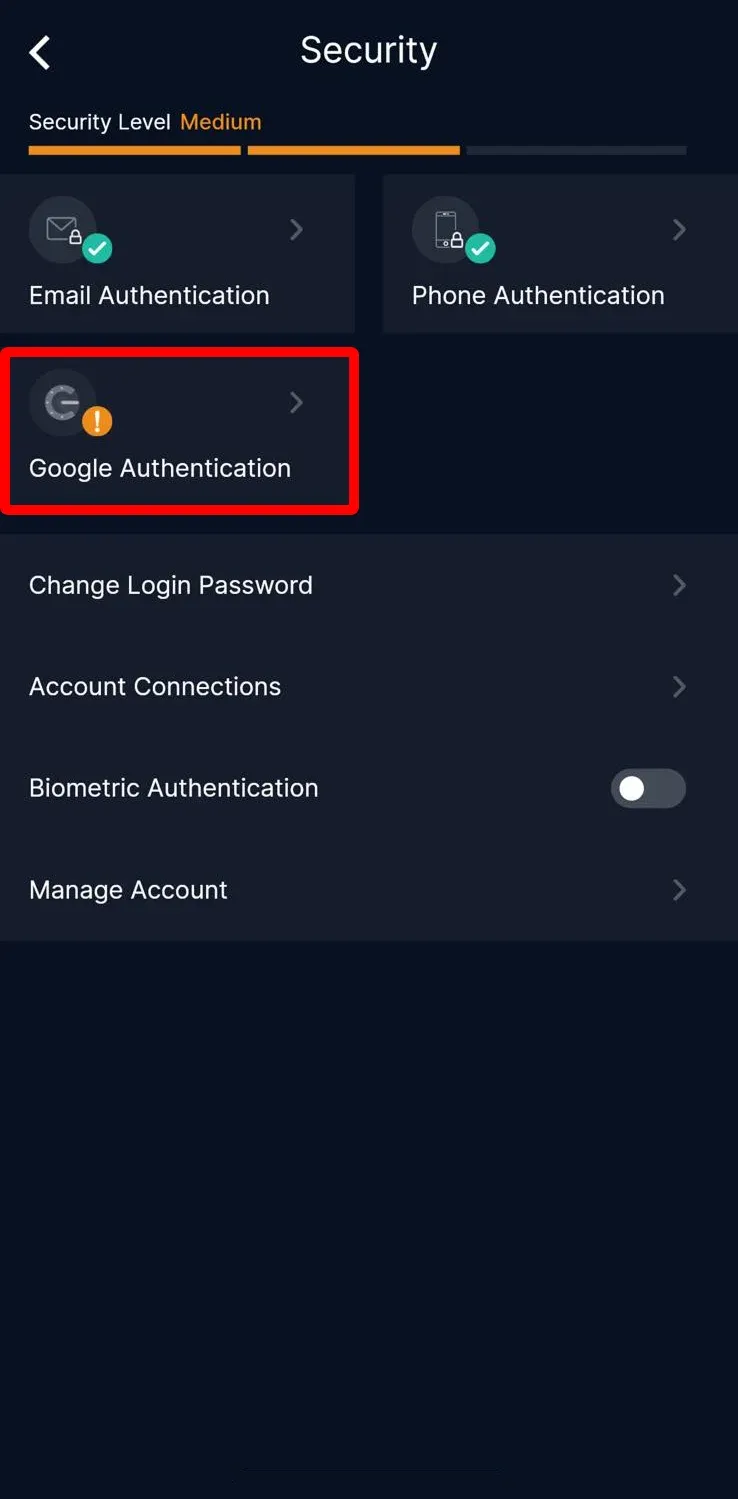
3. Włącz przełącznik przy „Authentication APP”.
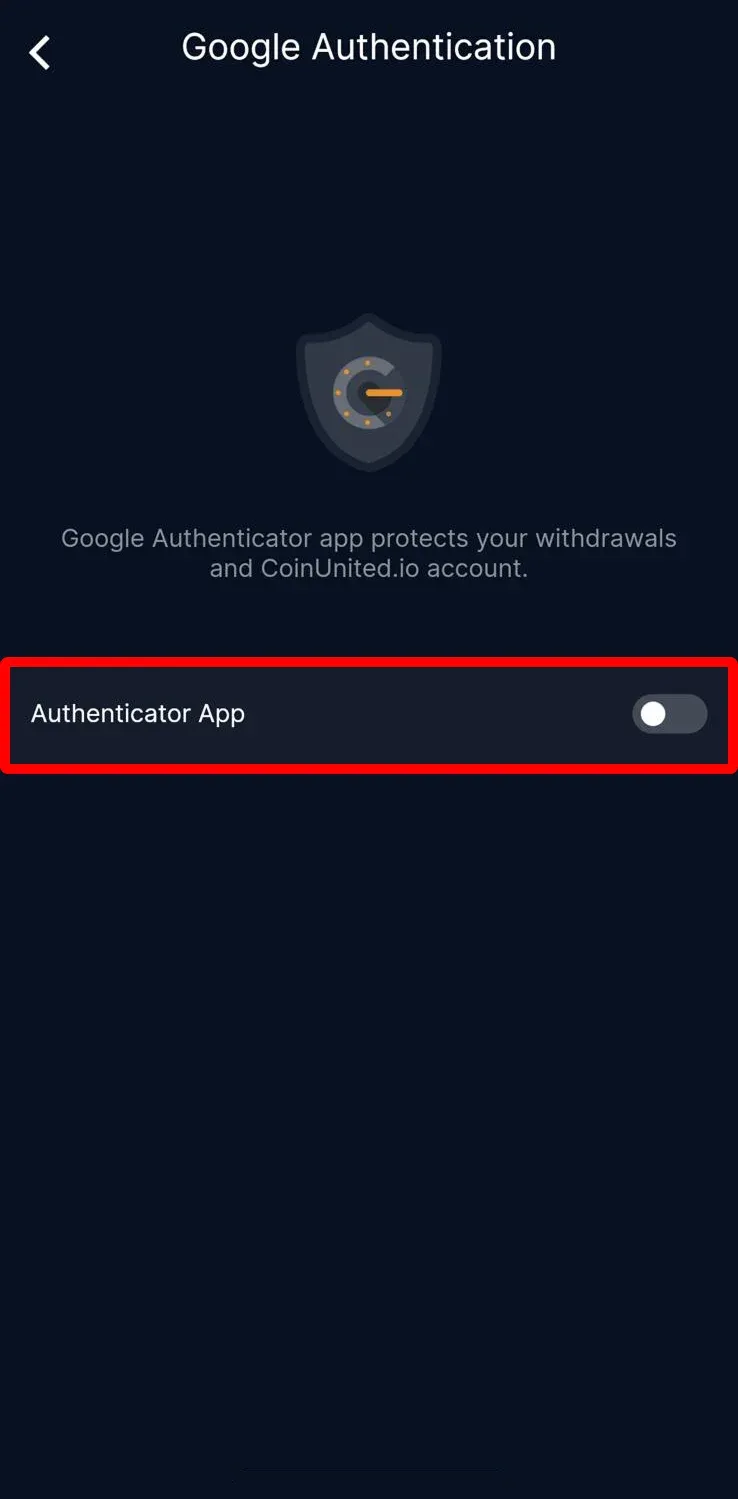
4. Wprowadź kody SMS i e-mail, następnie stuknij „Submit”.
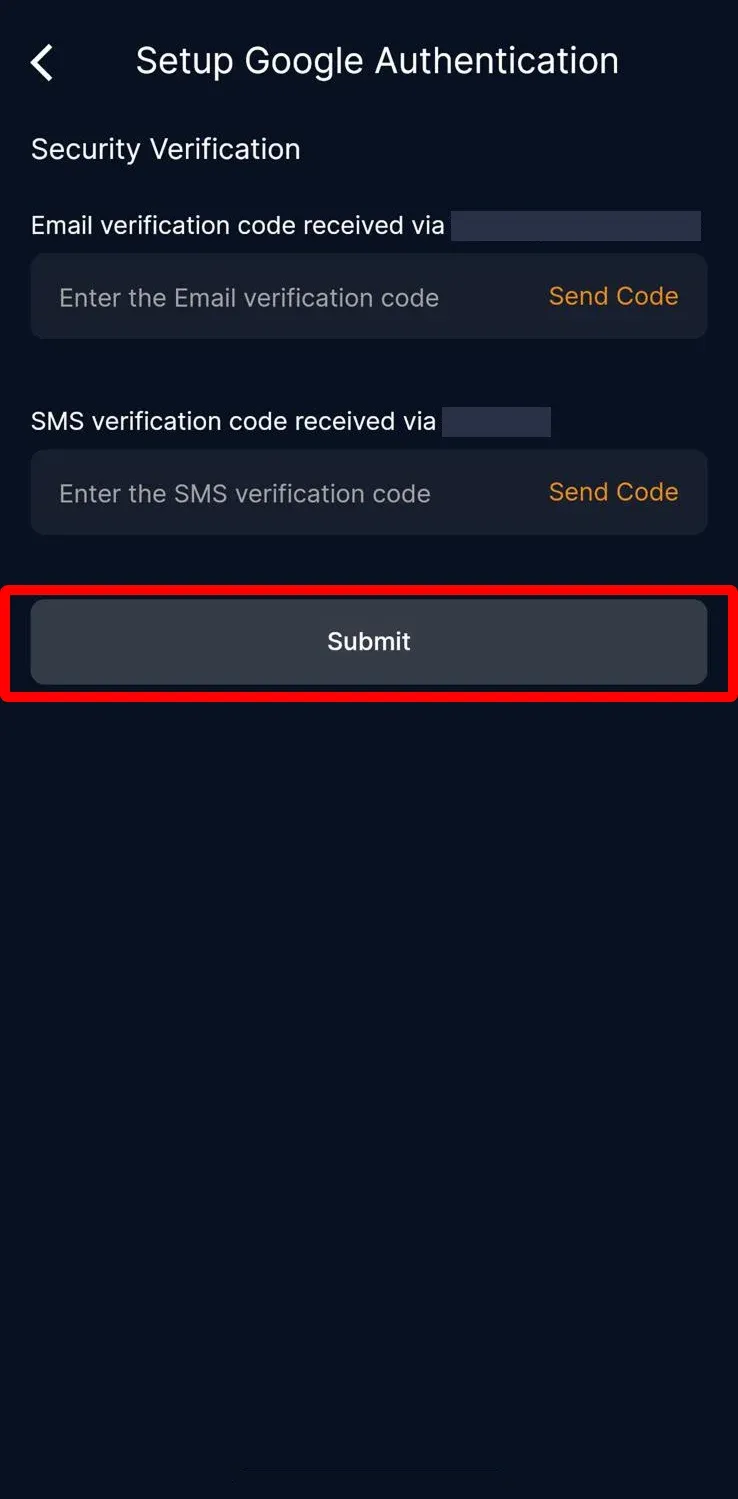
5. Skopiuj wyświetlony kod.
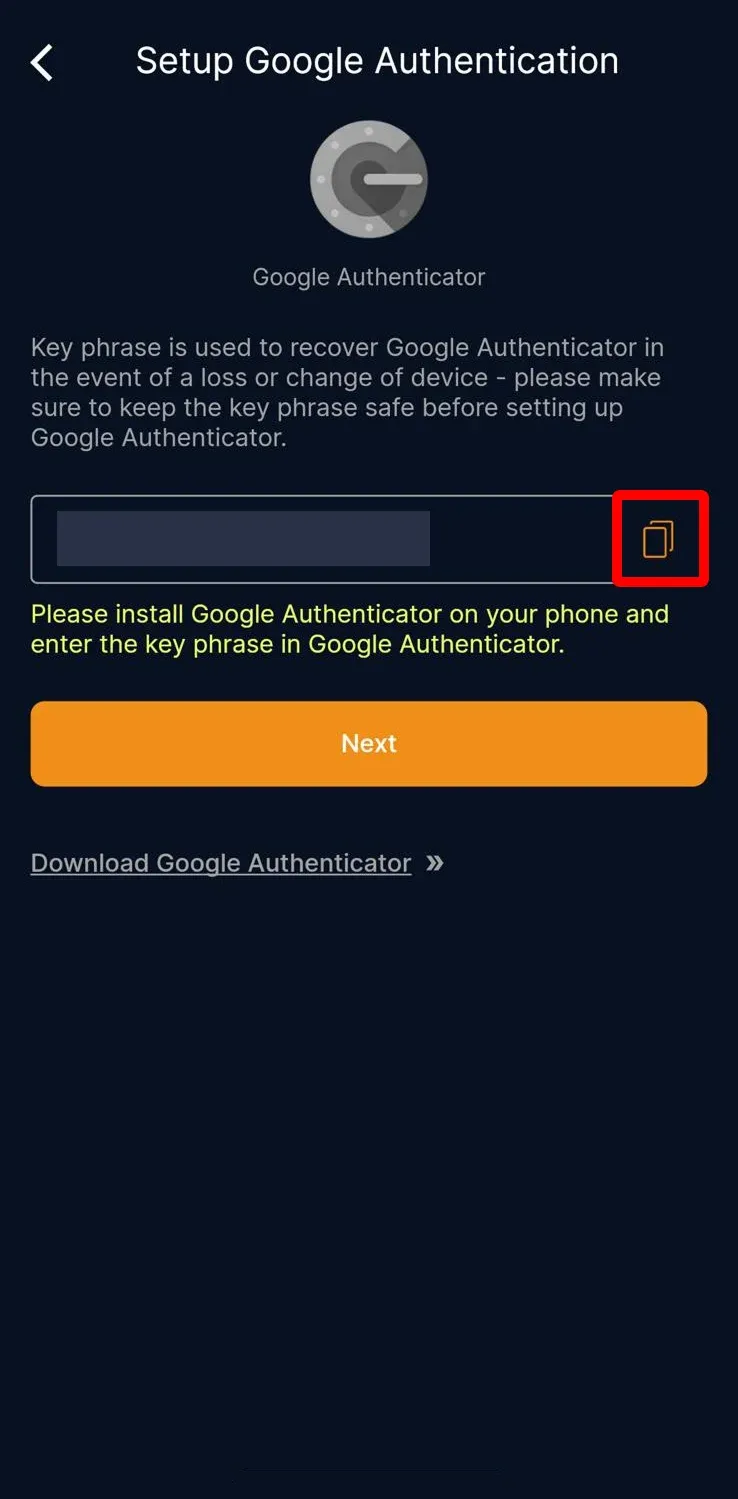
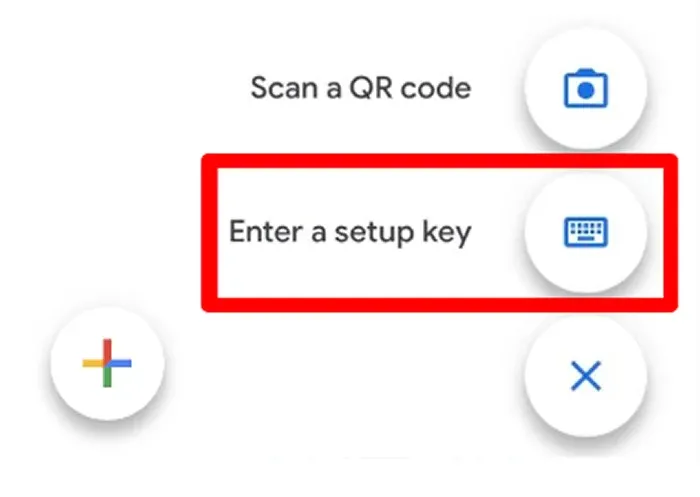
6. Pobierz i uruchom aplikację „Google Authenticator”, stuknij „+”, a następnie „Enter a setup key”.
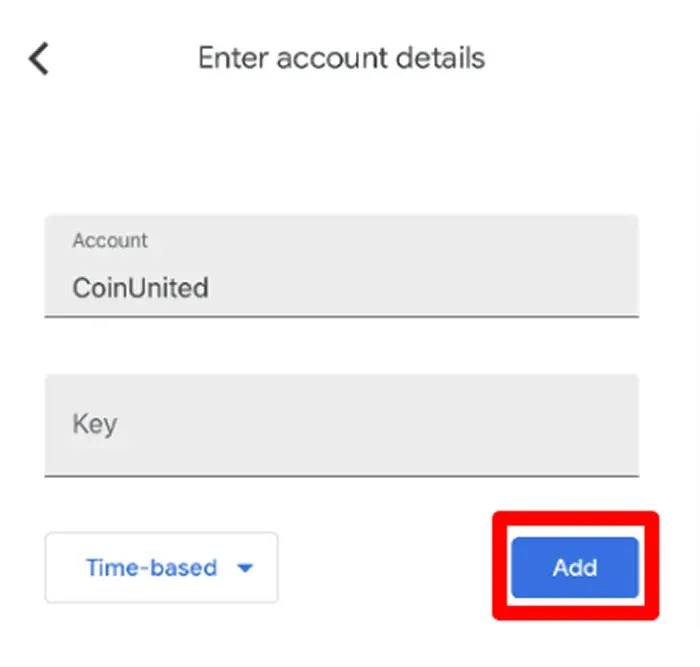
7. W polu „Account” wpisz „CoinUnited”, w polu „Key” wklej skopiowany kod, potem stuknij „Add”.
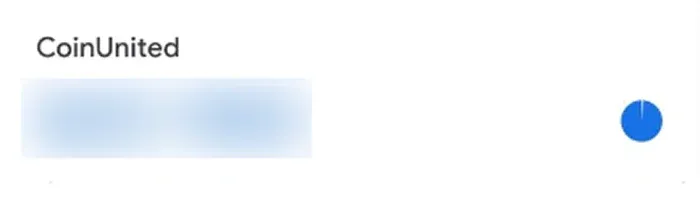
8. Aplikacja wygeneruje 6-cyfrowy kod Google Authenticator – skopiuj go.
9. Wróć do aplikacji CoinUnited.io, wklej 6-cyfrowy kod i stuknij „Submit”.
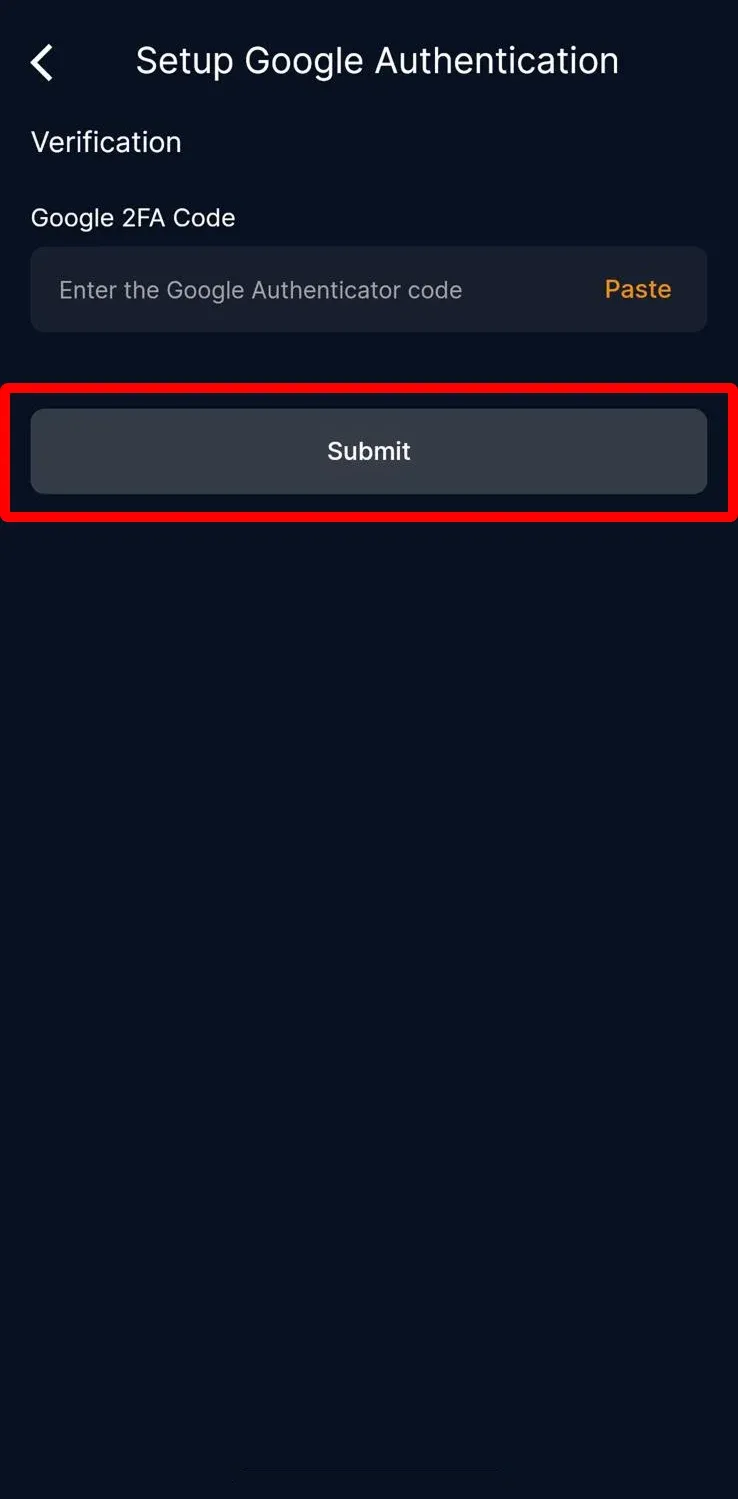
Twoje uwierzytelnianie Google 2FA zostało pomyślnie skonfigurowane.
CoinUnited.io Web Platform
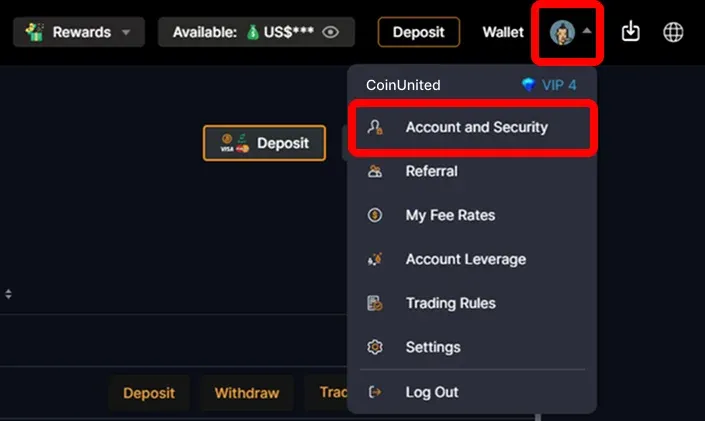
1. Na platformie webowej CoinUnited.io najedź na „User Icon”, a następnie kliknij „Account and Security”.
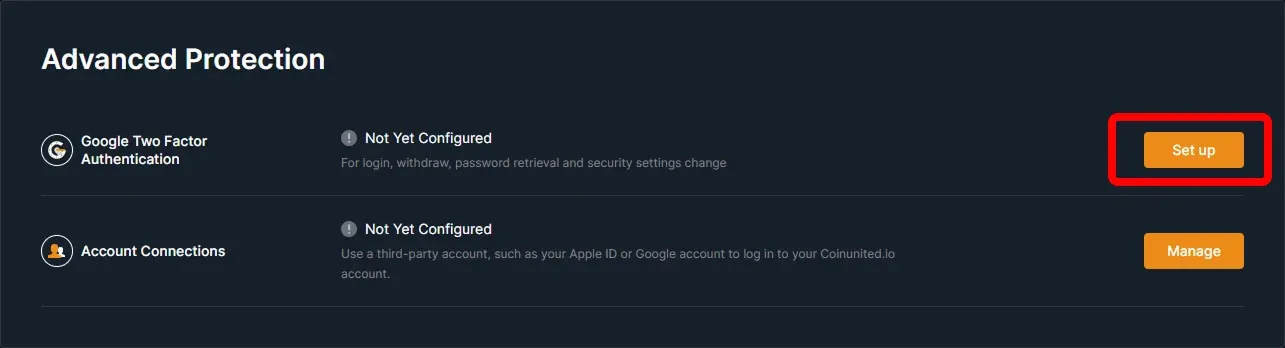
2. Przejdź do „Google Two Factor Authentication” i kliknij „Set up”.
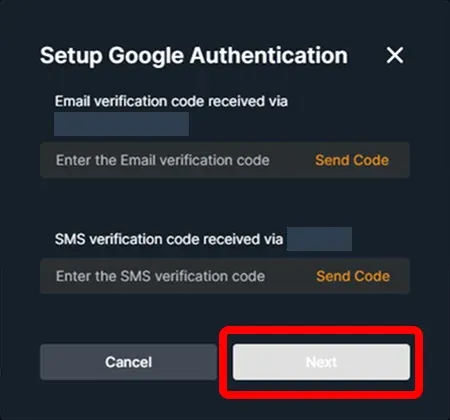
3. Wprowadź kody SMS i e-mail, a następnie kliknij „Confirm”.
4. Skopiuj lub zeskanuj wyświetlony kod.
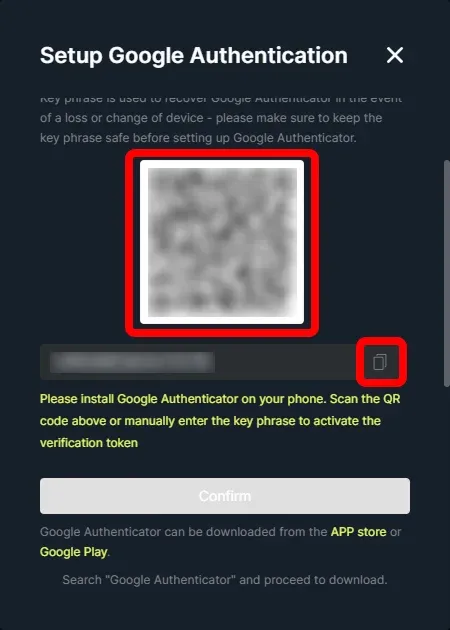
5. Pobierz i otwórz aplikację „Google Authenticator”, kliknij „+”, potem „Enter a setup key”.
6. W polu „Account” wpisz „CoinUnited”, w polu „Key” wklej skopiowany kod i kliknij „Add”.
Potrzebujesz dodatkowej pomocy?
Jeśli masz pytania lub napotkasz problemy, odwiedź nasze Centrum Pomocy lub skorzystaj z chatbota, aby uzyskać wsparcie.
Jesteśmy do Twojej dyspozycji. Udanych transakcji!
Ostatnia aktualizacja: 23 kwietnia 2025
Czy to odpowiedziało na twoje pytanie?