
Comment utiliser l’interface de trading à terme de CoinUnited.io ?
Que vous soyez un investisseur chevronné ou que vous commenciez tout juste, l’interface de trading à terme (futures) de CoinUnited.io est à la fois intuitive et conviviale. Découvrons ensemble ses fonctionnalités :
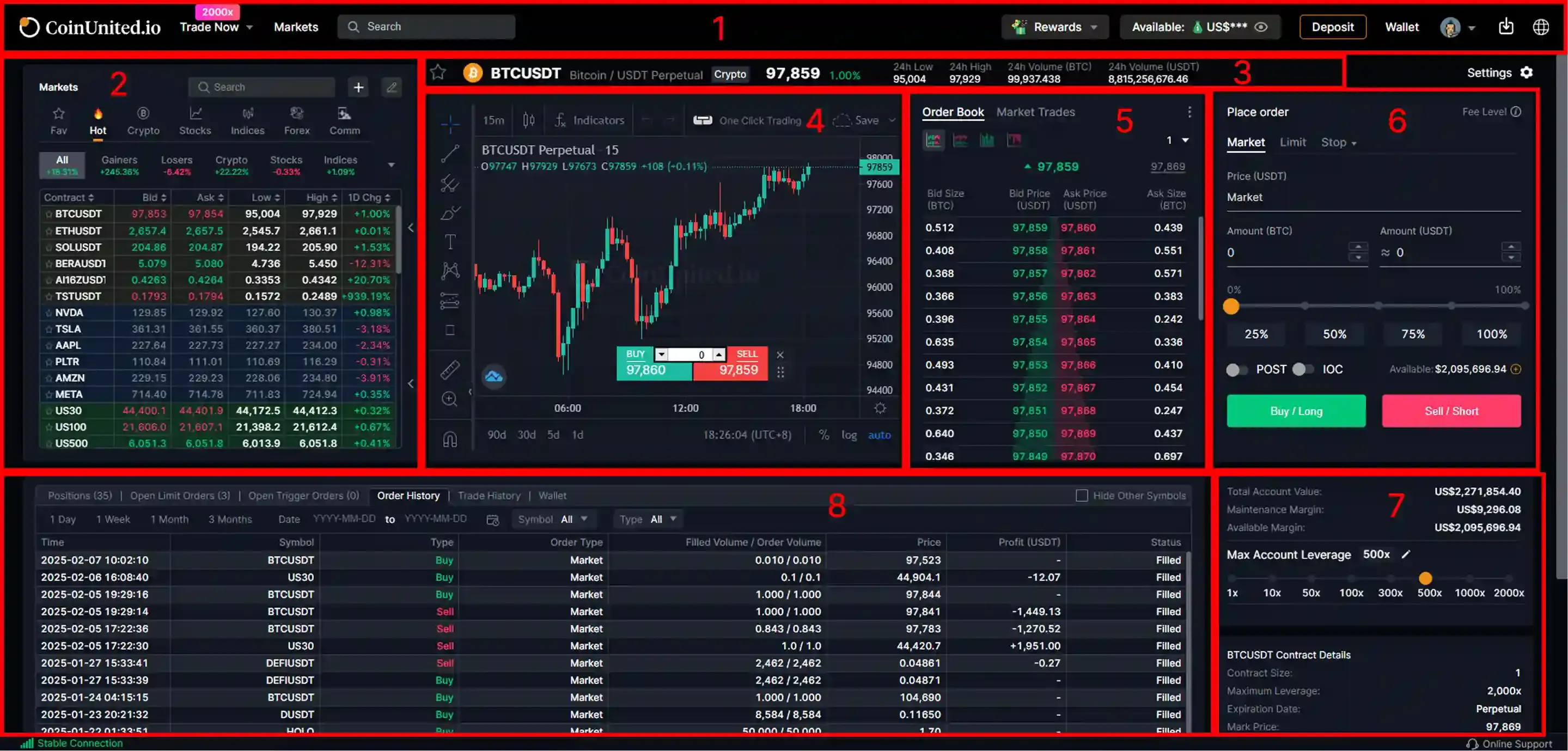
1. Section du menu
La section du menu vous permet d’accéder à diverses pages de CoinUnited.io, comme Markets, Trade, Dépôt, Achat de crypto, etc.
2. Section “Mis en avant”
Vous pouvez naviguer rapidement vers les contrats à terme proposés en cliquant sur leurs noms. Vous pouvez également basculer vers d’autres contrats en survolant l’icône « menu », qui affiche tous les contrats disponibles.
3. Informations liées au contrat perpétuel
Dans cette section, vous pouvez consulter des informations relatives au contrat perpétuel en cours, comme son nom actuel.
Vous pouvez également vérifier le mark price (prix de référence) de ce contrat, voir le taux de financement (Funding Rate) prévu et le compte à rebours jusqu’à la prochaine session de financement. Vous trouverez aussi les statistiques du contrat, comme le plus haut et le plus bas sur 24 heures, ainsi que le volume sur 24 heures.
4. Graphique
Cette zone affiche le graphique du prix pour le contrat sélectionné.
5. Carnet d’ordres & Transactions du marché
Sur la droite, vous pouvez voir une représentation en temps réel du carnet d’ordres ainsi que des transactions de marché. Vous pouvez ajuster la précision du carnet d’ordres via le menu déroulant situé dans le coin supérieur droit de cette zone.
6. Passer un ordre
Il s’agit de votre panneau pour passer des ordres. Ici, vous pouvez saisir des ordres selon les différents types disponibles sur CoinUnited.io Futures.
7. Informations sur les actifs/contrats
Cette section vous renseigne sur vos actifs disponibles. Vous pouvez également y consulter les informations liées au contrat en cours et à vos positions. C’est aussi là que vous pouvez ajuster votre effet de levier en cliquant sur votre niveau de levier actuel.
8. Activité de trading
Vous pouvez suivre vos activités de trading dans la section Orders and Positions (Ordres et Positions) au bas de votre interface de trading.
En naviguant parmi les onglets de cette zone, vous pouvez consulter l’état actuel de vos positions, ainsi que vos ordres ouverts et vos ordres déjà exécutés.
Besoin d’aide supplémentaire ?
Pour toute question ou tout problème, veuillez consulter notre Centre d’aide ou utiliser notre chatbot pour obtenir de l’aide.
Nous sommes là pour vous aider. Bon trading !
Dernière mise à jour : 21 mars 2025
Cette réponse a-t-elle répondu à votre question ?