
如何啟用 CoinUnited.io 的 Google Authenticator (2FA)?
啟用 Google Authenticator 雙重驗證(2FA) 可大幅提升您的帳戶安全性。以下為在 APP 與 網頁平台 上的完整啟用教學:
CoinUnited.io APP 上啟用 2FA 驗證
1. 在 CoinUnited.io App 中,依序前往「用戶」>「安全設置」
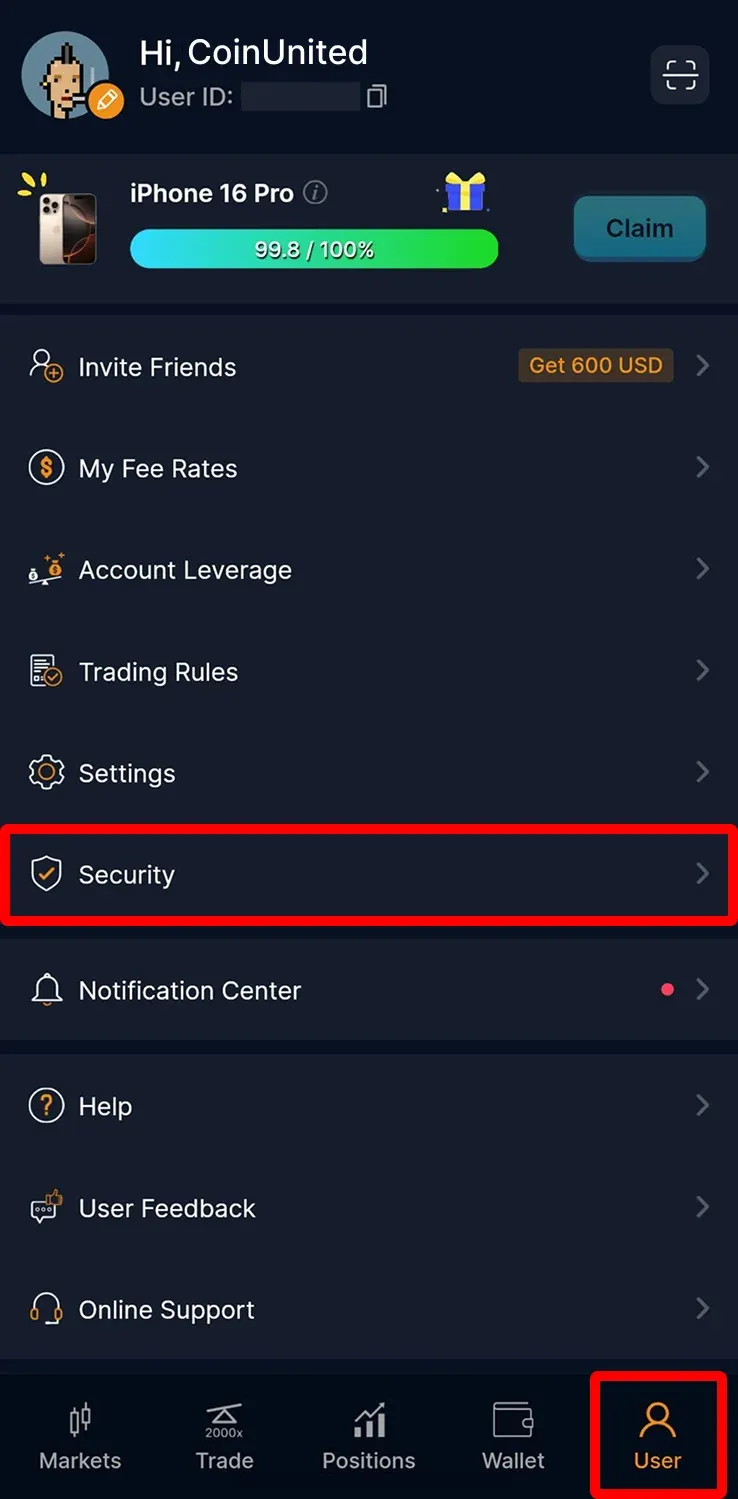
2. 點擊「Google 驗證器」
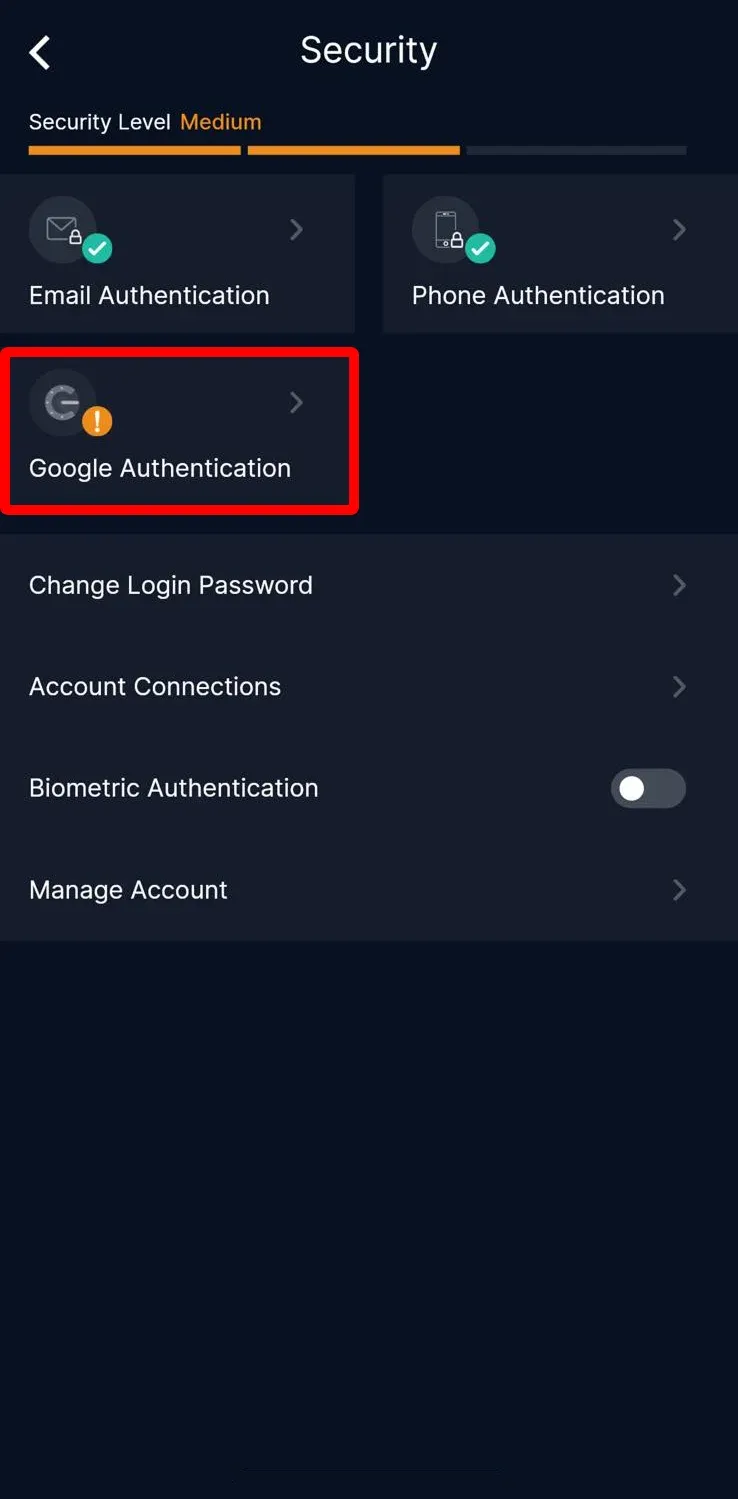
3. 啟用「驗證器 App」功能
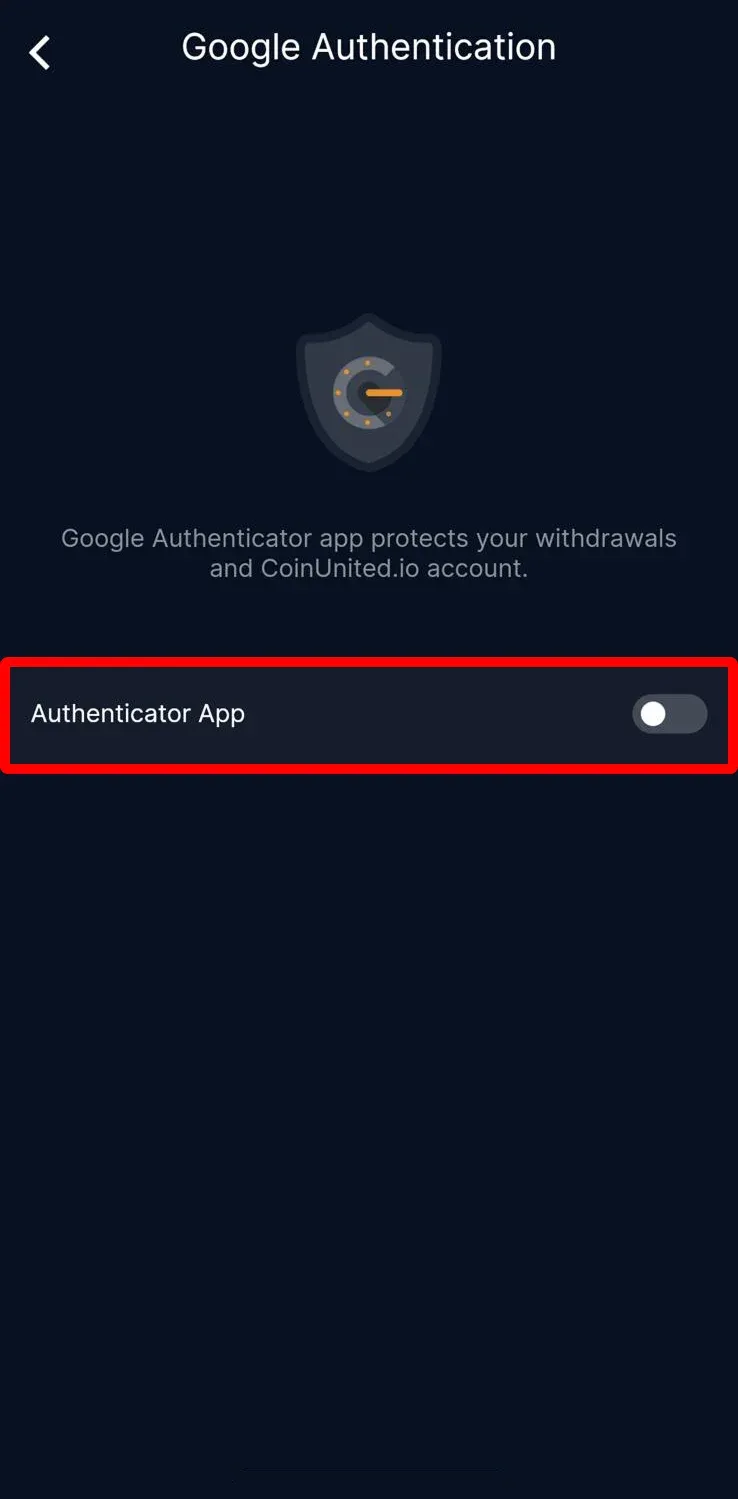
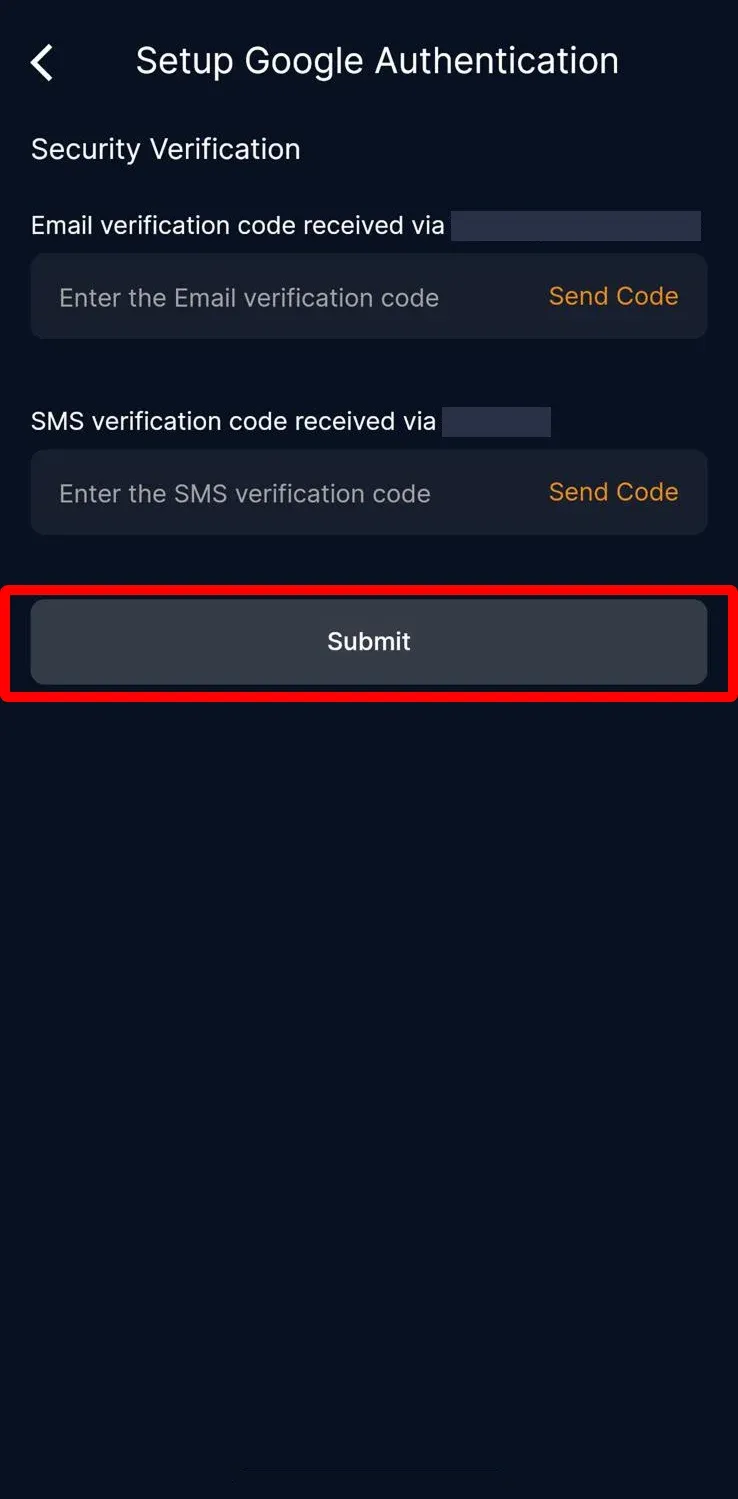
4. 輸入您的簡訊與電子郵件驗證碼後,點擊「提交」
5. 複製此段碼
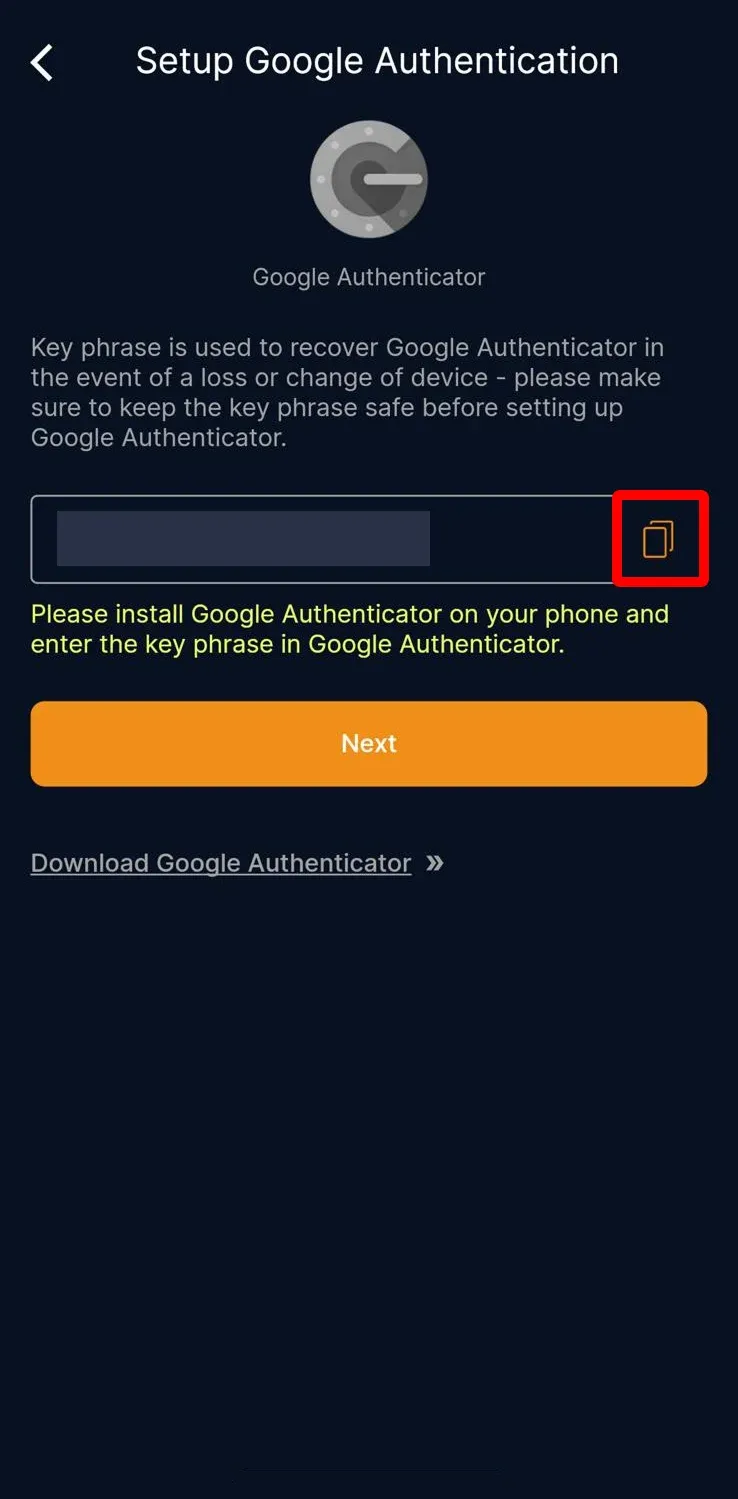
6. 下載並開啟「Google Authenticator」App,點擊右下角「+」按鈕,然後選擇「Enter a setup key」
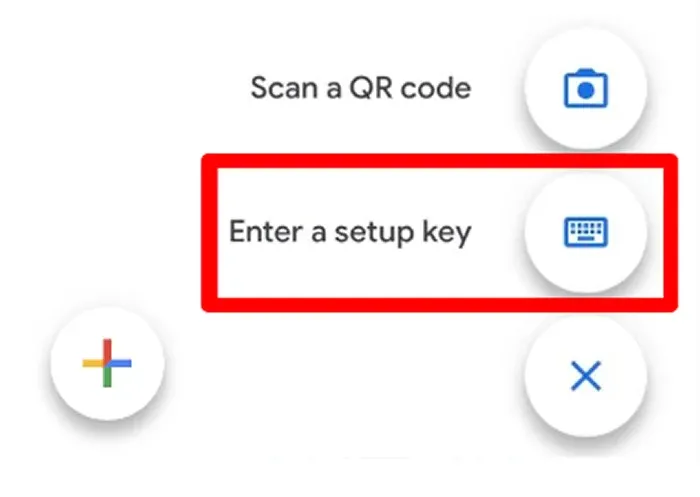
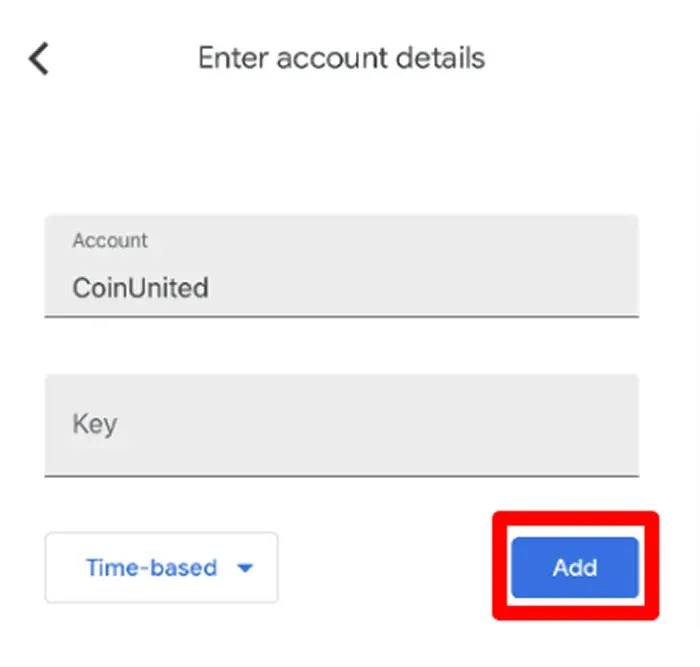
7. 在「Account」欄輸入「CoinUnited」,在「Key」欄貼上前面複製的程式碼,接著點擊「新增」
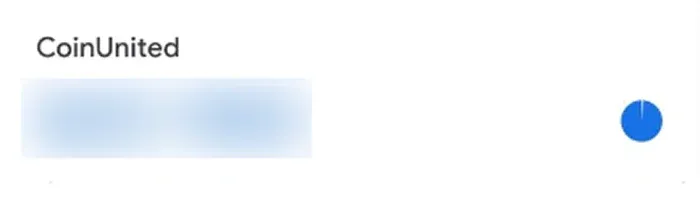
8. Google Authenticator 將生成一個六位數 2FA 驗證碼,請將該碼複製下來。
9. 回到 CoinUnited.io App,貼上 6 位數驗證碼後,點擊「提交」
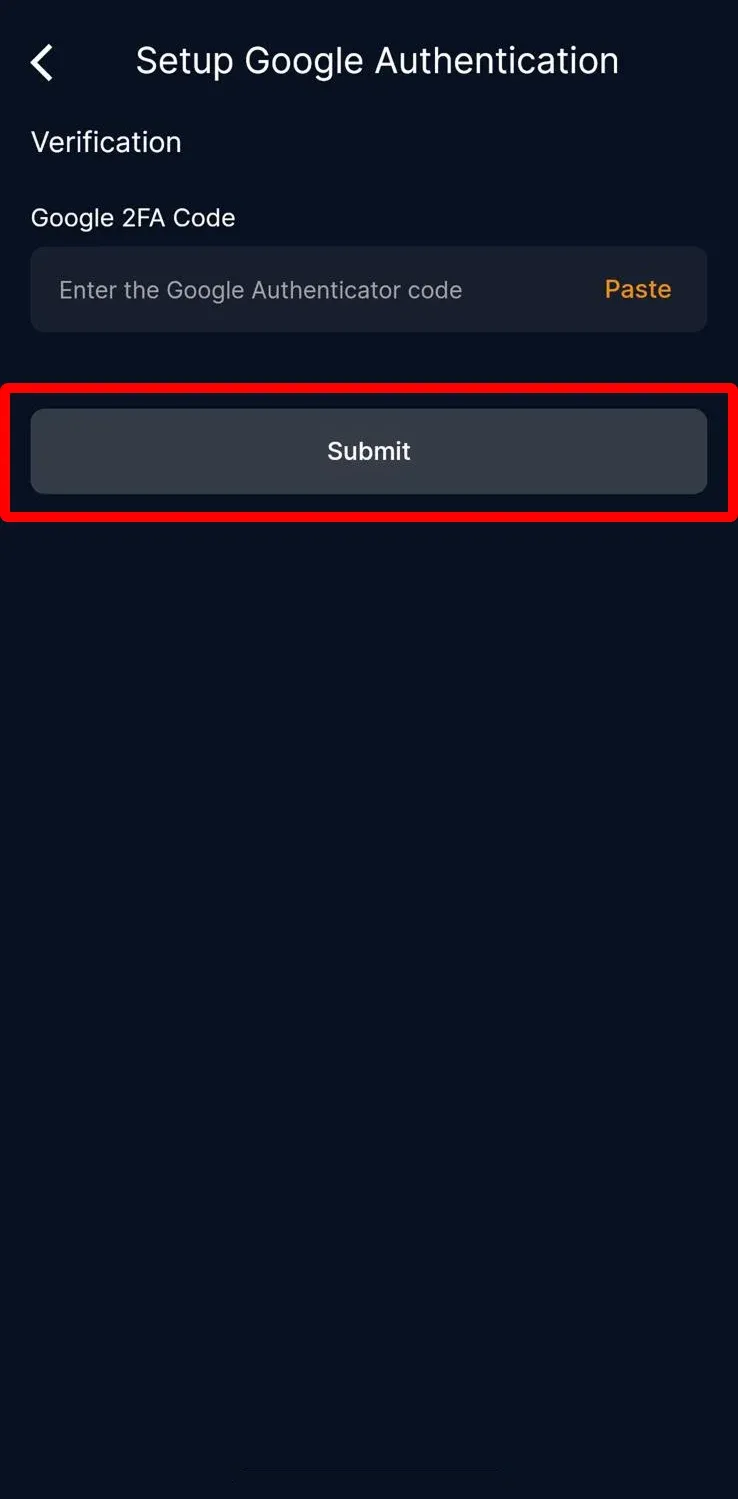
您的 Google 2FA 設定已完成。
CoinUnited.io 網頁平台上啟用 2FA 驗證
1. 前往 CoinUnited.io 網頁平台,將滑鼠移至右上角的用戶圖示,點擊「帳戶與安全」
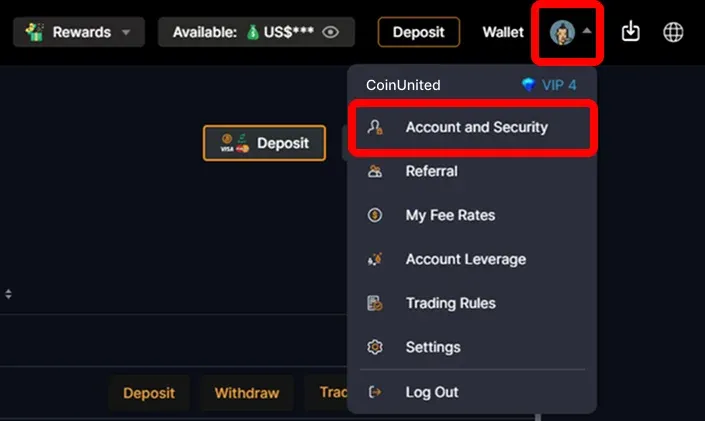
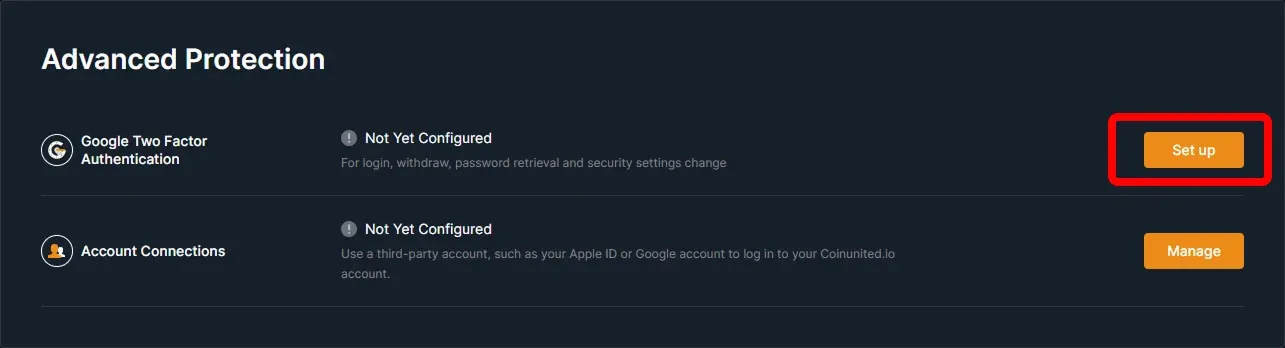
2. 找到「Google 雙重驗證」,點擊「設定」
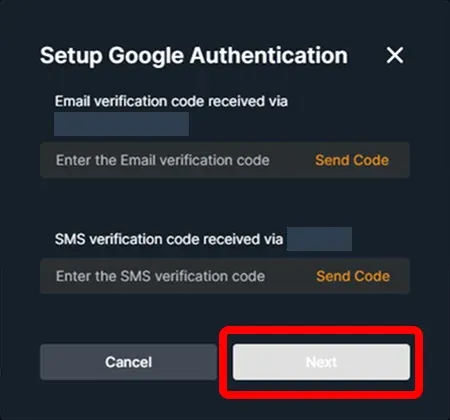
3. 輸入簡訊與電子郵件驗證碼,然後點擊「確認」
4. 複製或掃描此段程式碼
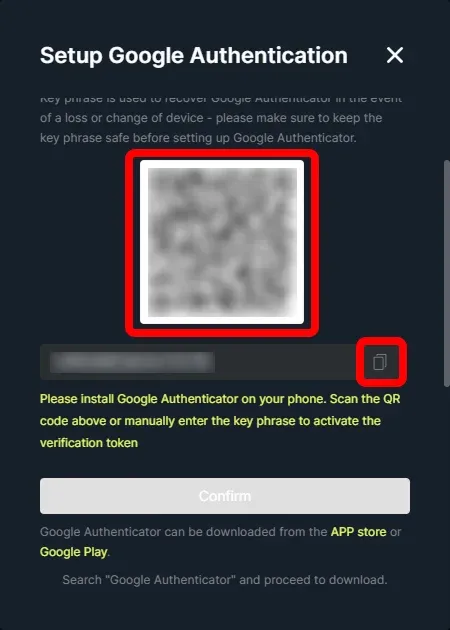
5. 下載並開啟「Google Authenticator」App,點擊右下角「+」按鈕後,再點擊「Enter a setup key」
6. 在「Account」欄位輸入「CoinUnited」,「Key」欄位貼上剛才複製的程式碼,然後點擊「新增」
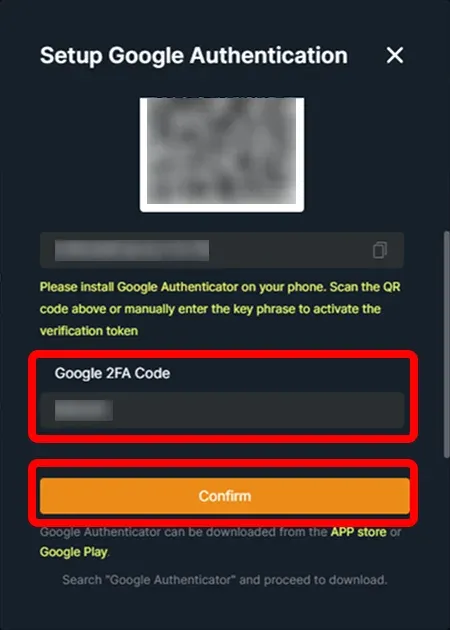
7. App 會生成六位數的 Google Authenticator 驗證碼,請記下該碼。
8. 回到 CoinUnited.io 網頁平台,輸入此六位數驗證碼後,點擊「提交」
需要更多協助?
如有任何進一步的疑問或問題,歡迎造訪我們的幫助中心或使用線上聊天機器人獲得即時支援。
我們隨時為您服務,祝您交易順利!
最後更新:2025年3月24日
此內容是否解答了您的疑問?